Fatura Excel aktarma: Gelen faturaları elle yazmadan tabloya ve muhasebe programına geçirmek
Hazırlayan Ersin DorlakYayın: Son güncelleme:
8 dk okuma
Kısa özetFatura Excel aktarma nasıl yapılır? PDF ve görsel faturalardan alan okuma, Google Sheets ve Paraşüt aktarımı, kontrol adımları ve teklifle kurulan belge botu.
Fatura Excel aktarma, size gelen faturaların tarih, satıcı, vergi numarası, tutar ve KDV gibi alanlarını elle yazmadan bir tabloya ya da muhasebe programına geçirmektir. Ayda onlarca tedarikçi faturası alan bir işletmede bu iş saatler sürer, yorgunlukla yazım hatası artar ve ay sonunda muhasebeciye eksik liste gider. Bu rehber, gelen faturalarını düzenli bir tabloda toplamak isteyen küçük işletmeler, e-ticaret satıcıları ve muhasebe bürolarıyla çalışan şirketler içindir.
Otopilot'un Belge ve Fatura İşleme Botu fatura ve belgelerden alanları okuyup tabloya veya muhasebe programına aktarır. Hazır bir paket değildir; bot sihirbazında seçtiğiniz kaynak, hedef ve hacme göre teklifle kurulur, bizim sunucumuzda çalışır. Aşağıda faturayı Excel'e aktarmanın farklı yollarını, otomatik okumanın nasıl çalıştığını, hangi noktada mutlaka insan kontrolü gerektiğini ve teklif sürecini anlatıyoruz.
Fatura Excel aktarma yöntemleri
Bir faturanın bilgisini tabloya geçirmenin birkaç yolu vardır. Hangisinin size uyduğu, faturaların hangi biçimde geldiğine ve aylık sayısına bağlıdır.
Elle yazma. Faturayı açıp alanları tabloya tek tek yazarsınız. Az sayıda faturada en basit yoldur ama sayı arttıkça zaman ve hata maliyeti büyür; özellikle virgül ve nokta karışıklığı tutarları sessizce bozar.
Portaldan toplu indirme. E-fatura ve e-arşiv faturalarında, kullandığınız entegratör ya da muhasebe yazılımı genellikle faturaları liste halinde dışa aktarma imkânı verir. Bu, yapılandırılmış veri olduğu için en temiz yoldur. E-fatura Excel'e aktarma ararken önce kendi entegratörünüzün dışa aktarma ekranına bakmanızı öneririz.
Belge okuma (OCR ve yapay zekâ). Kâğıt faturanın fotoğrafı, taranmış PDF ya da e-postaya ekli bir görsel gibi yapılandırılmamış belgelerde alanlar görüntüden okunur. Fatura okuma programı denince çoğu zaman bu yöntem kastedilir.
Otomatik akış. Faturalar belirli bir e-posta adresine ya da Drive klasörüne düştüğünde okunur, alanlar tabloya ya da muhasebe programına yazılır, şüpheli kayıtlar kontrol için işaretlenir. Otopilot'un botu bu son yolu kurar.
Yöntemlerin karşılaştırması
| Yöntem | Hangi belgeye uyar | Güçlü yanı | Zayıf yanı |
|---|---|---|---|
| Elle yazma | Her biçim | Ek maliyet yok | Yavaş, yazım hatasına açık |
| Entegratörden dışa aktarma | E-fatura ve e-arşiv | Yapılandırılmış ve temiz veri | Yalnız o sistemdeki faturalar |
| Tek seferlik OCR aracı | Görsel ve PDF | Hızlı başlangıç | Her belge elle yüklenir, alan eşleştirme sınırlı |
| Belge ve fatura işleme botu | E-posta ekleri, Drive klasörü, görsel ve PDF | Kaynaktan hedefe otomatik akış | Teklifle kurulur, erişim ve kontrol düzeni gerekir |
OCR fatura okuma nasıl çalışır?
OCR (optik karakter tanıma), bir görüntüdeki yazıları metne çevirir. Ancak fatura okumak için yalnız metni çıkarmak yetmez; hangi sayının toplam tutar, hangisinin KDV, hangi tarihin düzenleme tarihi olduğunu anlamak gerekir. Bu yüzden günümüzde fatura okuma araçları OCR ile birlikte yapay zekâ modelleri kullanır. Model, belgenin düzenine bakarak alanları anlamlandırır ve yapılandırılmış bir kayıt üretir.
Otopilot'un botu da bu yüzden yapay zekâ gerektirir. Bot sihirbazında iki seçenek vardır: kendi OpenAI veya Gemini anahtarınızı girmek (kullanım ücreti doğrudan sağlayıcıya ödenir) ya da Otopilot kredisiyle çalışmak (kullanım hesabınızdaki kredilerden düşer).
Tipik bir akış şöyledir:
- Fatura, belirlediğiniz bir e-posta adresine ek olarak gelir ya da bir Google Drive klasörüne yüklenir.
- Bot belgeyi alır ve görüntüden ya da PDF'ten alanları okur.
- Tarih, fatura numarası, satıcı adı, vergi numarası, ara toplam, KDV ve genel toplam gibi alanlar yapılandırılmış kayda dönüşür.
- Kayıt Google Sheets tablosuna yeni satır olarak yazılır ya da muhasebe programına aktarılır.
- Okunamayan ya da tutarsız görünen belgeler kontrol için işaretlenir.
Hangi alanların okunacağı, tutarsızlık kontrolünün nasıl yapılacağı ve işaretlenen belgelerin size nasıl bildirileceği kapsam görüşmesinde sizin faturalarınıza göre belirlenir.
Hangi alanlar okunmalı?
Muhasebeciniz hangi bilgileri istiyorsa tablo o alanlardan oluşmalıdır. Çoğu işletme için şu alanlar başlangıç için yeterlidir:
- Fatura tarihi ve fatura numarası
- Satıcı unvanı ve vergi numarası
- Ara toplam, KDV oranı ve tutarı, genel toplam
- Para birimi
- Gider kategorisi (kira, kargo, hammadde gibi; sizin belirlediğiniz listeden)
- Belgenin kendisine bağlantı (Drive'daki dosya)
Son madde önemlidir: tablodaki her satırın asıl belgeye bağlantısı olursa, bir tutar şüpheli göründüğünde belgeyi bulmak saniyeler sürer.
Faturaları toplamak için e-posta ve klasör düzeni
Otomasyonun en çok aksadığı yer, faturaların nereden geleceğinin belirsiz olmasıdır. Bir fatura satın alma sorumlusunun kişisel e-postasına, bir başkası muhasebe kutusuna, üçüncüsü WhatsApp'tan fotoğraf olarak gelirse hiçbir bot hepsini toplayamaz. Kurulumdan önce basit bir düzen kurun:
- Tedarikçilerinize faturaları tek bir adrese (örneğin fatura@alanadiniz) göndermelerini bildirin.
- Elden gelen kâğıt faturaları taratıp aynı Drive klasörüne yükleyecek kişiyi belirleyin.
- Dosya adlarına tarih ve satıcı adı koymayı alışkanlık haline getirin; bot için şart değildir ama sizin aramanızı kolaylaştırır.
- İşlenen belgeleri ayrı bir klasöre taşıyan bir düzen kurun; aynı faturanın iki kez okunmasını önlemenin en kolay yolu budur.
Bu düzen kurulduğunda botun işi netleşir: tek bir adres ve tek bir klasör izlenir. Kapsam görüşmesinde de hangi kaynağın izleneceği bu sayede kolayca belirlenir ve gereksiz kalemler teklife girmez.
E-arşiv ve e-fatura Excel aktarma: önce yapılandırılmış veriye bakın
E-fatura ve e-arşiv faturaları zaten elektronik ve yapılandırılmış belgelerdir. Bunları PDF'e çevirip tekrar okumak, temiz veriyi bozup yeniden toplamak anlamına gelir. Faturalarınızın büyük çoğunluğu e-fatura ise önce entegratörünüzün ya da muhasebe yazılımınızın dışa aktarma ve bağlantı seçeneklerine bakın. Bu durumda ihtiyaç duyduğunuz şey belge okuma değil, iki sistem arasında veri eşitleme olabilir; bu iş için veri senkronizasyonu rehberine göz atın.
Belge okuma asıl değerini şu durumlarda gösterir: kâğıt fişler ve faturalar, yurt dışı tedarikçilerden gelen PDF faturalar, e-postaya fotoğraf olarak gönderilen belgeler ve farklı düzenlerde gelen sevk irsaliyeleri gibi yapılandırılmamış kaynaklar.
Paraşüt fatura aktarımı ve diğer muhasebe programları
Bot sihirbazında Paraşüt doğrudan seçilebilen entegrasyonlardan biridir. Başka bir ERP ya da muhasebe programı kullanıyorsanız "ERP / muhasebe programı" seçeneği bulunur; bu seçenekte kapsam sisteminize göre çıkarılır, çünkü her programın veri kabul etme yolu farklıdır. Google Sheets ve Google Drive da entegrasyon olarak seçilebilir; birçok işletme için ilk adım, muhasebe programına geçmeden önce tüm faturaları düzenli bir tabloda toplamaktır.
Ay sonu kapanışını kolaylaştırmak
Faturalar gün gün tabloya düştüğünde ay sonu kapanışı bir toplama işinden bir kontrol işine dönüşür. Ayın son günü tabloyu satıcıya ve kategoriye göre süzün, toplamları banka hareketleriyle karşılaştırın, eksik görünen düzenli giderleri (kira, internet, yazılım abonelikleri) işaretleyin. Muhasebecinize yalnız tabloyu değil, işaretlediğiniz eksik ve şüpheli kayıtların listesini de gönderin. Bu, iki taraf arasındaki yazışmayı kısaltır ve beyan dönemine yaklaşırken son dakika telaşını azaltır.
Teklifle kurulum: sihirbazda neler seçilir?
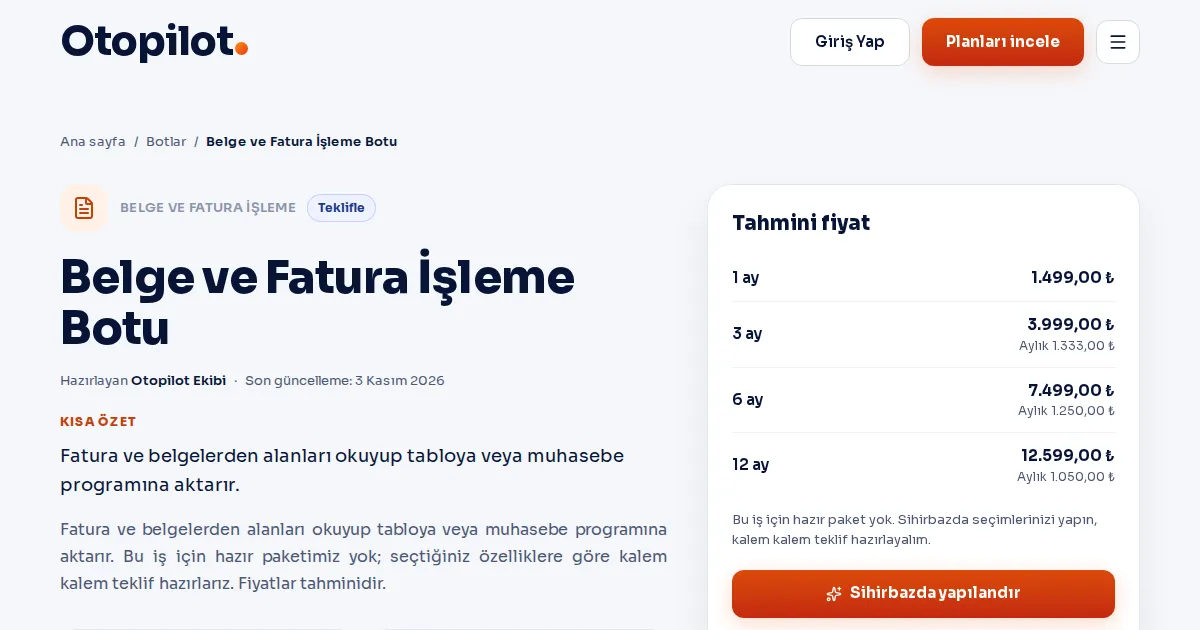
Bu bot için hazır paket yoktur; seçtiğiniz özelliklere göre kalem kalem teklif hazırlanır ve sihirbazdaki fiyat tahminidir. Ürün sayfasında Google Workspace ve tarayıcıdan panel platform olarak listelenir.
- Bot sihirbazında Belge ve fatura işleme kategorisini seçin.
- Tetikleyiciyi belirleyin: belirli bir adrese gelen e-posta, zamanlı tarama ya da panelden elle başlatma.
- Hedefi seçin: Google Sheets, Google Drive, Paraşüt ya da ERP / muhasebe programı.
- Bildirim kanalını seçin: okunamayan belge ya da günlük özet için Telegram veya e-posta bildirimi gibi.
- Yapay zekâ seçeneğini belirleyin: kendi anahtarınız ya da Otopilot kredisi.
- Aylık belge sayınıza göre hacim seçeneğini ve süreyi belirleyip talebi gönderin.
- Teklif onaylandıktan sonra örnek faturalarınız üzerinden alan eşleştirmesi yapılır, gerekli erişimleri siz verirsiniz.
- Bir deneme döneminde bot çıktısı elle kontrol edilir; doğruluk sizin için yeterli olduğunda düzenli akışa geçilir.
Sihirbazın adımlarını ve fiyat dökümünü bot sihirbazı rehberinde ayrıntılı anlattık.
Sınırlar: insan kontrolü neden şart?
Fatura okuma programı ne kadar iyi olursa olsun, muhasebe kaydının sorumluluğu sizde ve muhasebecinizdedir. Botun dürüst sınırları şunlardır:
- Bulanık fotoğraf, el yazısı, katlanmış ya da kısmen görünen belgelerde okuma hatası olabilir.
- Aynı satıcının farklı düzenlerde fatura göndermesi, alan eşleştirmesini zorlaştırabilir.
- Yapay zekâ bir rakamı yanlış alana yazabilir; bu yüzden toplam ile ara toplam ve KDV'nin tutarlılığını kontrol eden bir adım ve şüpheli kayıtların insan onayına düşmesi önemlidir.
- Bot muhasebe danışmanlığı yapmaz; hangi giderin nasıl kaydedileceği muhasebecinizin kararıdır.
- Faturalar kişisel ve ticari veri içerir; erişim yalnız gereken hesaplara verilmeli, belgeler kapsamda belirlenen yerde saklanmalıdır.
- Kesin kapsam ve fiyat teklifle netleşir; güncel tahmini fiyat fatura excel aktarma botu ürün sayfasında yazar.
İyi bir uygulama, ilk ay boyunca botun çıktısını muhasebecinizle birlikte satır satır kontrol etmektir. Hangi satıcıda, hangi alanda hata çıktığını görmek, kurallara küçük düzeltmeler yapmayı sağlar. Ardından yalnız işaretlenen kayıtlara bakmak yeterli hale gelir. Yeni bir tedarikçi eklendiğinde ya da bir satıcı fatura düzenini değiştirdiğinde ilk birkaç belgeyi yeniden elle kontrol etmek, hatanın aylarca fark edilmeden birikmesini önler.
Otopilot'ta başka hangi iş süreçlerinin otomatikleştirilebileceğini ve paket kapsamlarını görmek için fiyatlar sayfasına bakabilirsiniz.
Sık sorulan sorular
Fatura Excel aktarma nasıl yapılır?
Fatura Excel aktarma için e-fatura ve e-arşiv faturalarında önce entegratörünüzün dışa aktarma ekranını kullanın; bu en temiz yoldur. Kâğıt, PDF ya da fotoğraf faturalarda ise belge okuma (OCR ve yapay zekâ) ile alanlar okunup tabloya yazılır. Belge ve fatura işleme botu bu akışı e-posta ya da Drive klasöründen otomatik kurar.
OCR fatura okuma ne kadar doğru çalışır?
Doğruluk belgenin kalitesine ve düzenine bağlıdır. Net taranmış ve standart düzenli faturalar iyi okunur; bulanık fotoğraf ve el yazısı hata olasılığını artırır. Bu yüzden tutarlılık kontrolü ve şüpheli kayıtların insan onayına düşmesi her kurulumda önerilir.
Faturaları Google Sheets'e aktarabilir miyim?
Evet. Google Sheets bot sihirbazında seçilebilen entegrasyonlardan biridir. Her fatura tabloya yeni satır olarak yazılır; asıl belgeyi Google Drive'da saklayıp satıra bağlantısını eklemek kontrolü kolaylaştırır.
Bot yapay zekâ ücretini kim öder?
Bu bot yapay zekâ gerektirir. Kendi OpenAI veya Gemini anahtarınızı kullanırsanız ücret doğrudan sağlayıcı hesabınızdan düşer; Otopilot kredisi seçerseniz kullanım hesabınızdaki kredilerden düşer.
Muhasebe programıma doğrudan kayıt atabilir mi?
Paraşüt bot sihirbazında doğrudan seçilebilir. Başka bir ERP ya da muhasebe programı için "ERP / muhasebe programı" seçeneğiyle kapsam sisteminize göre çıkarılır.
Kaynaklar
Bu sayfayı kim hazırladı?
Bu içeriği Otopilot kurucusu Ersin Dorlak, ürünü geliştiren ekiple birlikte hazırladı. Deneyimimizi kendi sitemizde ediniyoruz: otopilot.net'i de aynı panelden, 95 kurallı denetimle tarıyor ve çıkan bulguları düzeltiyoruz. Ölçmediğimiz bir rakamı ölçülmüş gibi yazmıyoruz.
Ekibimiz ve ilkelerimizSitenizde aynı kontrolleri yapın
Ücretsiz site analiziyle sayfalarınızdaki teknik ve içerik sorunlarını görün. Düzeltmeleri panelde hazırlamak ve sitenize uygulamak için planları inceleyin.