Satın alırken takıldınız mı? Ödeme ekranından destek talebi ve onaylı canlı sohbet
Hazırlayan Otopilot EkibiYayın: Son güncelleme:
8 dk okuma
Kısa özetÖdeme ekranındaki Destek talebi düğmesi seçtiğiniz paketi ve son ödeme denemenizi talebe ekler; ekip onaylarsa aynı ekranda canlı yazışırsınız.
Bir paketi satın almaya karar verdiniz, ödeme ekranındasınız ve bir soru takıldı aklınıza. Yıllık ödemede taksit var mı? Kartım neden reddedildi? Bu modül benim paketimle çalışır mı? Böyle bir anda yardım sayfasına gidip formu doldurmak, hangi paketi seçtiğinizi ve ne olduğunu baştan anlatmak can sıkıcıdır. Çoğu kişi bu noktada sekmeyi kapatır ve satın almayı sonraya bırakır.
Otopilot'ta bu adımı kısalttık. Artık paket ödeme ekranında ve her modülün sayfasında Destek talebi düğmesi var. Sorunuzu yazdığınız anda seçtiğiniz paket ya da modül ve son ödeme denemeniz talebe kendiliğinden eklenir. Destek ekibi talebinize yanıt verip onay verdiğinde de aynı talep ekranında canlı yazışabilirsiniz. Bu yazıda yeniliğin müşteri tarafından nasıl çalıştığını anlatıyoruz.
Ne değişti?
Kısaca üç şey değişti:
- Satın alma ekranından doğrudan talep. Paket ödeme ekranının sipariş özeti bölümünde ve modül sayfalarında "Destek talebi" düğmesi bulunur. Sayfadan ayrılmadan sorunuzu iletirsiniz.
- Bağlam otomatik eklenir. Talebinize seçtiğiniz paket ve dönem ya da modül, mevcut paketiniz ve son yedi gündeki son ödeme denemenizin tarihi, durumu ve tutarı eklenir. Aynı bilgileri tekrar yazmanız gerekmez.
- Canlı sohbet onayla açılır. Destek ekibi talebinize en az bir yanıt yazdıktan sonra canlı sohbeti açabilir. Açıldığında size bildirim gelir ve aynı ekranda anlık yazışırsınız.
Canlı sohbet yalnız üyelere ve ekibin onay verdiği taleplerde açılır. Üye olmayan ziyaretçiler için genel canlı destek girişi gösterilmez.
Adım adım: ödeme ekranından talep açmak
- Panelde paket ödeme ekranına gelin. Sipariş özetinin altında "Destek talebi" düğmesini görürsünüz. Bir modül sayfasındaysanız düğme modül bilgilerinin yanında yer alır.
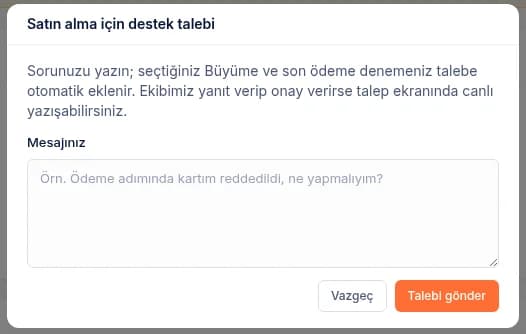
- Düğmeye bastığınızda küçük bir pencere açılır. Pencerede seçtiğiniz paket ya da modül ve son ödeme denemenizin talebe ekleneceği yazar.
- "Mesajınız" alanına sorunuzu yazın. Örneğin: "Ödeme adımında kartım reddedildi, ne yapmalıyım?"
- "Talebi gönder" düğmesine basın. Ekranda talep numaranız görünür.
- "Talebi aç" bağlantısıyla talep ekranına gidebilir, ekibin yanıtını orada bekleyebilirsiniz.
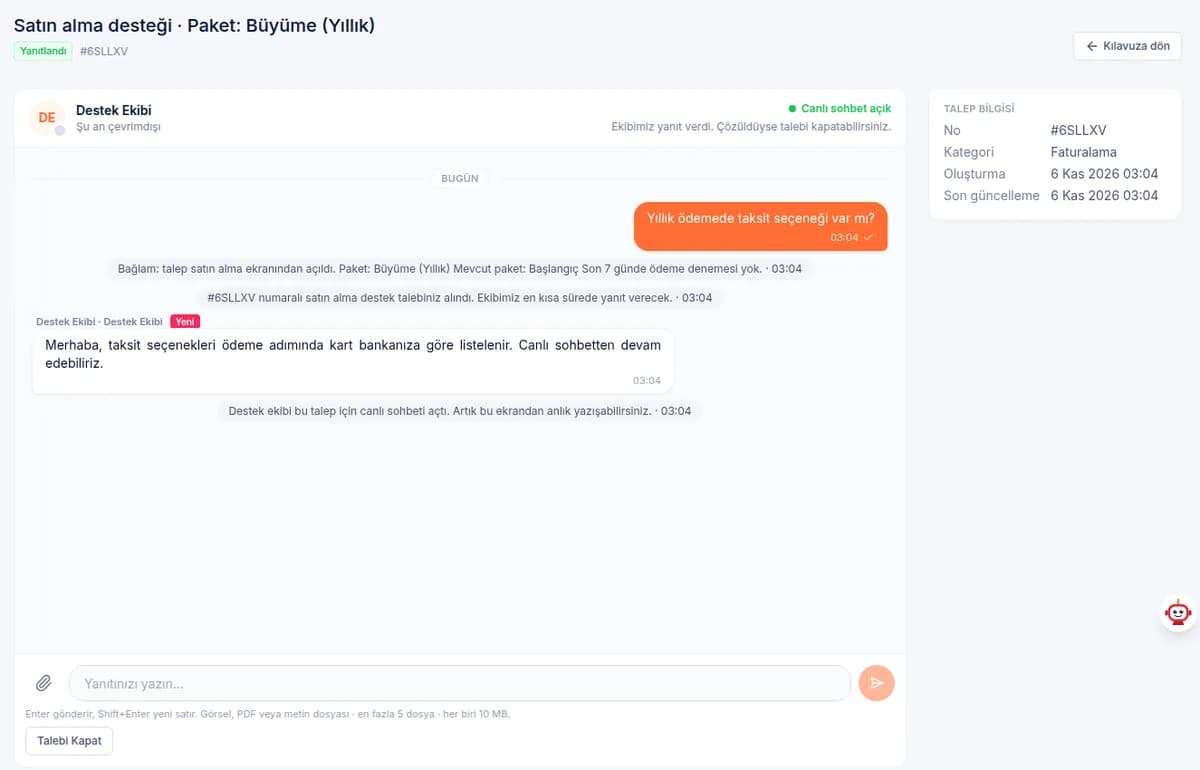
Talebin konusu "Satın alma desteği" olarak kendiliğinden yazılır ve faturalama kategorisine düşer. Talep ekranında, sizin mesajınızın altında sistem notu olarak bağlam satırı görünür: talebin satın alma ekranından açıldığı, seçilen paket, mevcut paketiniz ve son ödeme denemesi. Son yedi günde bir ödeme denemesi yoksa bu da açıkça yazar.
Talebe hangi bilgiler eklenir?
| Bilgi | Örnek görünüm | Neden işe yarar? |
|---|---|---|
| Talebin kaynağı | Talep satın alma ekranından açıldı | Ekip sorunun satın alma sırasında yaşandığını hemen bilir |
| Seçilen paket ya da modül | Paket: Büyüme (Yıllık) | Hangi ürünü almak istediğinizi sormaya gerek kalmaz |
| Mevcut paketiniz | Mevcut paket: Başlangıç | Yükseltme mi yeni alım mı olduğu anlaşılır |
| Son ödeme denemesi | Tarih, durum ve tutar | Kartın reddedilip reddedilmediği, ödemenin bekleyip beklemediği görülür |
Kart numaranız ya da kart bilgileriniz talebe eklenmez. Ödeme bilgileri yalnız ödeme altyapısı tarafından işlenir. Talepte yalnız denemenin tarihi, durumu ve tutarı yer alır.
Canlı sohbet nasıl açılır?
Talep açtığınızda yazışma normal destek talebi gibi başlar. Mesajınızı yazarsınız, ekip yanıt verir, size panelde bildirim ve e-posta gelir. Canlı sohbet kapalıyken talep ekranında bunu anlatan bir not görürsünüz: mesajınızı talebe yazabilirsiniz, anlık yazışma ise ekip yanıt verip onay verdiğinde açılır.
Destek ekibi talebinize yanıt yazdıktan sonra, konunun anlık konuşarak daha hızlı çözüleceğini düşünürse canlı sohbeti açar. Bu durumda:
- Panelde "#talep numarası talebinde canlı sohbet açıldı" başlıklı bir bildirim alırsınız.
- Talep ekranında "Canlı sohbet açık" işareti görünür.
- Yazışmanın içinde ekibin canlı sohbeti açtığını söyleyen bir sistem notu yer alır.
- Aynı ekrandayken ekibin talebinizi açık tuttuğunu, yazdığını ve mesajınızı gördüğünü izleyebilirsiniz.
Canlı sohbet kapatıldığında ya da talep kapandığında yazışma normal talep olarak sürer. Bir talebi kapattığınızda canlı sohbet de kendiliğinden kapanır.
Neden canlı sohbet herkese açık değil?
Bu bilinçli bir tercih. Herkese açık bir canlı sohbet kutusu kulağa iyi gelir ama pratikte iki sorun doğurur. Birincisi, ekip çevrim dışıyken yazılan mesajlar cevapsız kalır ve müşteri "canlı" denen kutudan saatlerce yanıt bekler. İkincisi, kim olduğu belli olmayan ziyaretçilerle yapılan yazışmalarda hesap ya da ödeme bilgisine bakılamaz, sorun çözülemez.
Onaylı model bu iki sorunu ortadan kaldırır. Talebiniz önce kayda geçer ve kaybolmaz. Ekip hesabınızı ve bağlamı görerek ilk yanıtı yazar. Konu gerçekten anlık konuşma gerektiriyorsa canlı sohbet açılır. Böylece "canlı" dediğimiz şey, karşıda gerçekten sizinle ilgilenen biri olduğunda açılır.
Örnek bir yazışma
Bir kullanıcının Başlangıç paketinden Büyüme paketine yıllık geçmek istediğini düşünelim. Ödeme ekranında aklına bir soru takılıyor ve "Destek talebi" düğmesine basıp şunu yazıyor: "Yıllık ödemede taksit seçeneği var mı?"
Talep açıldığında yazışmanın ilk satırında kullanıcının mesajı, hemen altında sistem notu olarak bağlam görünür: talep satın alma ekranından açıldı, seçilen paket Büyüme (Yıllık), mevcut paket Başlangıç, son yedi günde ödeme denemesi yok. Ekip bu bilgilerle kullanıcıya "hangi paket, hangi dönem?" diye sormadan doğrudan sorunun kendisine yanıt yazar. Kullanıcının birkaç ek sorusu olacağını düşündüğü için canlı sohbeti de açar.
Kullanıcı panelde "canlı sohbet açıldı" bildirimini görür, talep ekranına döner ve yazışmayı anlık sürdürür. Sorusu çözüldüğünde talebi kendisi kapatır. Bütün süreç ödeme ekranından ayrılmadan başlamış, aynı talep ekranında bitmiştir. Bilgiler tek yerde durduğu için ileride aynı konu yeniden açılırsa geçmiş yazışma da elinizin altındadır.
Talebiniz ekipte nasıl görünür?
Satın alma ekranından açılan talepler ekibin talep listesinde ayrıca işaretlenir. Böylece ödeme aşamasında takılan bir müşterinin talebi diğer taleplerin arasında kaybolmaz. Ekip talebi açtığında bağlam satırını, hesabınızın paketini ve son ödeme denemesinin durumunu aynı ekranda görür.
Canlı sohbeti açma düğmesi ekip için ancak talebe en az bir yanıt yazıldıktan sonra çalışır. Bu kural, "canlı" sohbetin müşteriyi boş bir pencereyle bekletmesini önler. Önce sorunuz okunur ve yanıtlanır, sonra gerekirse anlık yazışmaya geçilir. Kapalı bir talepte canlı sohbet açılamaz.
İyi bir satın alma talebi nasıl yazılır?
Bağlam otomatik eklendiği için uzun yazmanız gerekmez. Yine de şu bilgiler çözümü hızlandırır:
- Ne yapmaya çalıştığınızı yazın. "Büyüme paketine yıllık geçmek istiyorum" gibi tek bir cümle yeterlidir.
- Ekranda gördüğünüz hata mesajını aynen yazın. "Kart reddedildi" ile "işlem zaman aşımına uğradı" farklı nedenlere işaret eder.
- Gerekirse ekran görüntüsü ekleyin. Talep ekranında görsel, PDF ya da metin dosyası ekleyebilirsiniz. Ekran görüntüsünde kart numarası ya da güvenlik kodu görünmemesine dikkat edin.
- Fatura bilgisi sorunuz varsa bireysel mi kurumsal mı olduğunu belirtin.
Ödeme sırasında kartınız reddedildiyse önce kartınızın internet alışverişine açık olduğunu ve limitinin yettiğini kontrol edin. Bankanızın gönderdiği doğrulama kodunu zamanında girdiğinizden emin olun. Tarayıcıda reklam engelleyici ya da eski önbellek ödeme adımını bozabiliyorsa farklı bir tarayıcıyla denemek ya da tarayıcı çerezlerini temizlemek işe yarayabilir. Sorun sürüyorsa talep açın. Ekip son ödeme denemenizin durumunu talepte görür.
Yanıt e-postası gelmediyse
Ekip yanıt verdiğinde panelde bildirim alırsınız ve size e-posta gider. E-posta gelmediyse önce gereksiz ve tanıtımlar klasörlerine bakın. Gmail kullanıyorsanız e-postayı spam olmadığını işaretleyerek sonraki e-postaların gelen kutusuna düşmesini sağlayabilirsiniz. Yanıtları her zaman panelde, Yardım bölümündeki talepler listesinden de görebilirsiniz.
Destek ve yardım kanallarının tamamı
Satın alma desteği, Otopilot'taki yardım kanallarından yalnız biridir. Yardım asistanı, kullanım kılavuzu ve destek taleplerinin ne zaman işe yaradığını canlı destek ve yardım merkezi rehberinde anlattık. Modüller hakkında genel bilgi için modül mağazası özelliğine ve modül mağazası rehberine bakabilirsiniz. Paketleri karşılaştırmak için fiyatlar sayfasını kullanabilirsiniz.
Bu yenilik neden önemli?
Satın alma anı, bir müşterinin en çok soru sorduğu ama soru sormak için en az sabrının olduğu andır. Ödeme ekranından ayrılıp yardım sayfasını bulmak, form doldurmak ve hangi paketi seçtiğini anlatmak birkaç dakika sürer. Bu birkaç dakika çoğu zaman satın almanın ertelenmesine yol açar. Ertelenen satın alma da sıklıkla unutulur.
Talebi ödeme ekranının içine taşıyarak bu süreyi tek bir mesaja indirdik. Bağlamın otomatik eklenmesi de ekibin ilk yanıtının "hangi paketi almak istiyorsunuz?" gibi bir soru yerine doğrudan çözüm olmasını sağlar. Sizin için sonuç, daha az yazışma ve daha hızlı bir karardır.
Aynı yenilikle eski destek taleplerinin silinmesi de netleşti. Ekip bir talebi listeden kaldırdığında artık talep, mesajları ve ekleri birlikte silinir. Bu, kişisel verilerin gereğinden uzun tutulmaması açısından önemlidir.
Sınırlar
- Destek talebi düğmesi üyelere görünür. Paket ödeme ekranı ve modül sayfaları panelde, oturum açmış kullanıcılar içindir. Üye olmadan önceki sorularınız için sitedeki iletişim sayfasını kullanabilirsiniz.
- Kısa sürede çok sayıda talep açılamaz. Kötüye kullanımı önlemek için bir saat içinde açılabilecek yeni talep sayısı sınırlıdır.
- Canlı sohbet garanti değildir. Ekip bazı konuları talep üzerinden yazışarak çözmeyi tercih edebilir. Canlı sohbet açılmasa da talebiniz yanıtlanır.
- Ödeme işlemini ekip sizin yerinize yapmaz. Ekip sorunu teşhis eder ve yol gösterir. Kart bilgilerinizi hiçbir zaman talep ya da sohbet üzerinden istemeyiz, siz de paylaşmayın.
Sık sorulan sorular
Destek talebi düğmesi nerede?
Paket ödeme ekranında sipariş özetinin altında, modül sayfalarında ise modül bilgilerinin yanında bulunur.
Talebime hangi bilgiler kendiliğinden eklenir?
Talebin satın alma ekranından açıldığı, seçtiğiniz paket ve dönem ya da modül, mevcut paketiniz ve son yedi gündeki son ödeme denemenizin tarihi, durumu ve tutarı. Kart bilgileri eklenmez.
Canlı sohbeti kendim başlatabilir miyim?
Hayır. Canlı sohbet, destek ekibi talebinize yanıt yazıp onay verdiğinde açılır. O zamana kadar mesajlarınızı talebe yazabilirsiniz.
Canlı sohbet açıldığını nasıl anlarım?
Panelde bildirim alırsınız, talep ekranında "Canlı sohbet açık" işareti ve yazışmada bir sistem notu görünür.
Talebi kapatırsam ne olur?
Talep kapanır ve varsa canlı sohbet de kapanır. Yeni bir sorunuz olursa yeni talep açabilirsiniz.
Talep açtığım için satın alma işlemim iptal olur mu?
Hayır. Talep açmak ödeme ekranındaki seçimlerinizi değiştirmez. Talebi gönderdikten sonra aynı ekranda ödemeye devam edebilir ya da ekibin yanıtını bekleyip daha sonra dönebilirsiniz. Seçtiğiniz paket ve dönem talepte kayıtlı kaldığı için döndüğünüzde ekip hangi seçimi konuştuğunuzu bilir, aynı bilgileri yeniden yazmanız gerekmez. Talep, satın alma kararınızı hiçbir şekilde bağlamaz.
Kaynaklar
Bu sayfayı kim hazırladı?
Bu içerik, Otopilot ürününü geliştiren ekip tarafından hazırlandı. Deneyimimizi kendi sitemizde ediniyoruz: otopilot.net'i de aynı panelden, 95 kurallı denetimle tarıyor ve çıkan bulguları düzeltiyoruz. Ölçmediğimiz bir rakamı ölçülmüş gibi yazmıyoruz.
Ekibimiz ve ilkelerimizSitenizde aynı kontrolleri yapın
Ücretsiz site analiziyle sayfalarınızdaki teknik ve içerik sorunlarını görün. Düzeltmeleri panelde hazırlamak ve sitenize uygulamak için planları inceleyin.