Yapay zekâ API anahtarları rehberi: OpenAI, Gemini, Claude ve DeepSeek ile Otopilot
Hazırlayan Otopilot EkibiYayın: Son güncelleme:
9 dk okuma
Kısa özetKendi OpenAI, Google Gemini, Anthropic Claude veya DeepSeek anahtarınızı nereden alır, nereye girersiniz? Maliyet, bütçe sınırı, güvenlik ve sık hatalar.
Otopilot sitenizi tararken, onarım önerisi hazırlarken, tarama özetini yazarken ya da sohbet sorularınızı yanıtlarken bir yapay zekâ modeline başvurur. Bu çağrılar varsayılan olarak platformun kendi anahtarıyla yapılır; aylık AI hakkınızdan ve kredinizden düşer. Bu rehber ikinci yolu anlatıyor: kendi yapay zekâ hesabınızın anahtarını eklemek. Böylece işler sizin hesabınızdan yürür, ücreti doğrudan sağlayıcınız keser ve Otopilot kredisi harcanmaz.
Rehberde dört sağlayıcıyı tek tek ele alıyoruz: OpenAI (ChatGPT'nin arkasındaki şirket), Google Gemini, Anthropic Claude ve DeepSeek. Her birinde anahtarın nereden alındığını, panelde nereye girildiğini, maliyetin nasıl oluştuğunu, harcamayı nasıl sınırlayacağınızı, anahtarı nasıl koruyacağınızı ve en sık karşılaşılan hataları anlatıyoruz. Fiyat rakamı vermiyoruz; sağlayıcılar fiyatlarını sık günceller. Her sağlayıcının resmi fiyat sayfasına bağlantı veriyoruz, güncel tutarı oradan görün.
Kendi anahtarınızı neden eklemelisiniz?
Platform anahtarıyla çalışmak hiçbir kurulum istemez. Peki kendi anahtarınızı eklemenin farkı ne?
- Kredi düşmez. Kendi anahtarınızla yapılan çağrılarda Otopilot kredisi ve aylık AI hakkı kullanılmaz. Faturayı sağlayıcı keser.
- Model seçimi sizdedir. Hangi sağlayıcının önce deneneceğini siz sıralarsınız. Örneğin Claude'u birinci, Gemini'yi ikinci yapabilirsiniz.
- Platform duraklatmalarından etkilenmezsiniz. Yönetici platform tarafında yapay zekâ harcamasını geçici olarak durdurduğunda, kendi anahtarı olan müşterilerin işleri sürer.
- Harcamanızı tek yerden görürsünüz. Sağlayıcı paneli size kalem kalem kullanım gösterir; Otopilot da bu ayki tahmini tutarı ve çağrı sayısını ayrıca listeler.
Bir sınırı baştan söyleyelim: makale üretimi şimdilik yalnız OpenAI anahtarıyla kendi hesabınızdan çalışır. Yalnız Claude, Gemini ya da DeepSeek anahtarınız varsa makaleler eskisi gibi platform kredisiyle üretilir. Otopilot, onarım önerileri, sayfa ve kural önerileri, özetler ve sohbet yanıtları ise dört sağlayıcıdan herhangi biriyle çalışır. Otopilot'un genel işleyişini merak ediyorsanız Otopilot rehberine bakın.
Dört sağlayıcıyı karşılaştıralım
| Sağlayıcı | Anahtar nereden alınır | Anahtarın görünümü | Otopilot'ta ne için kullanılır |
|---|---|---|---|
| OpenAI | platform.openai.com, API keys sayfası | sk- ile başlar | Tüm yapay zekâ işleri ve makale üretimi |
| Google Gemini | Google AI Studio, Get API key | Harf ve rakamlardan oluşan uzun dizi | Otopilot, öneriler, özetler, sohbet |
| Anthropic Claude | Claude Console, API Keys | sk-ant- ile başlar | Otopilot, öneriler, özetler, sohbet |
| DeepSeek | DeepSeek Platform, API keys | sk- ile başlar | Otopilot, öneriler, özetler, sohbet |
Hangisini seçmelisiniz? Tek bir doğru yok. Halihazırda hangi sağlayıcıda hesabınız ve ödeme yönteminiz varsa onunla başlamak en kolayıdır. İki anahtar eklemek de iyi bir fikirdir: birincisi bakiye ya da sınır nedeniyle çalışmazsa iş otomatik olarak ikinciye geçer.
Adım 1: Anahtarı sağlayıcıdan alın
Anahtarı her zaman sağlayıcının resmi panelinden oluşturun. Size e-postayla, mesajla ya da başka bir siteden gelen anahtar bağlantılarına güvenmeyin.
OpenAI anahtarı
- OpenAI fiyat sayfasından güncel ücretlere göz atın.
- OpenAI API anahtarları sayfasına giriş yapın.
- Hesabınızda ödeme yöntemi tanımlı değilse Billing bölümünden ekleyin; bakiyesiz anahtar çalışmaz.
- Create new secret key ile yeni bir anahtar oluşturun ve ona tanıdık bir ad verin, örneğin "Otopilot".
- Anahtarı kopyalayın. OpenAI anahtarı yalnız bir kez gösterir.
Google Gemini anahtarı
- Google AI Studio anahtar sayfasını açın ve Google hesabınızla giriş yapın.
- Create API key ile bir anahtar oluşturun; bir Google Cloud projesi seçmeniz istenebilir.
- Ücretli kullanım için projede faturalandırmanın açık olması gerekir. Güncel ücretler Gemini fiyat sayfasında yer alır.
- Anahtarı kopyalayın.
Anthropic Claude anahtarı
- Claude Console anahtar sayfasına giriş yapın.
- Billing bölümünden kredi yükleyin ya da ödeme yöntemi ekleyin.
- Create Key ile yeni bir anahtar oluşturun, adını "Otopilot" koyun ve kopyalayın.
- Model bazında güncel fiyatlar Claude fiyat sayfasındadır.
DeepSeek anahtarı
- DeepSeek Platform anahtar sayfasına giriş yapın.
- Top up bölümünden bakiye yükleyin.
- Create new API key ile anahtar oluşturup kopyalayın.
- Ücretler ve saat dilimine göre değişen tarifeler DeepSeek fiyat sayfasında yazar.
Adım 2: Anahtarı Otopilot'a girin
Anahtarı aldıktan sonra panelde Kendi API Anahtarım sayfasını açın. Sayfanın üstünde maliyetin kimden çıktığını anlatan bir bölüm, altında dört sağlayıcının satırları bulunur.
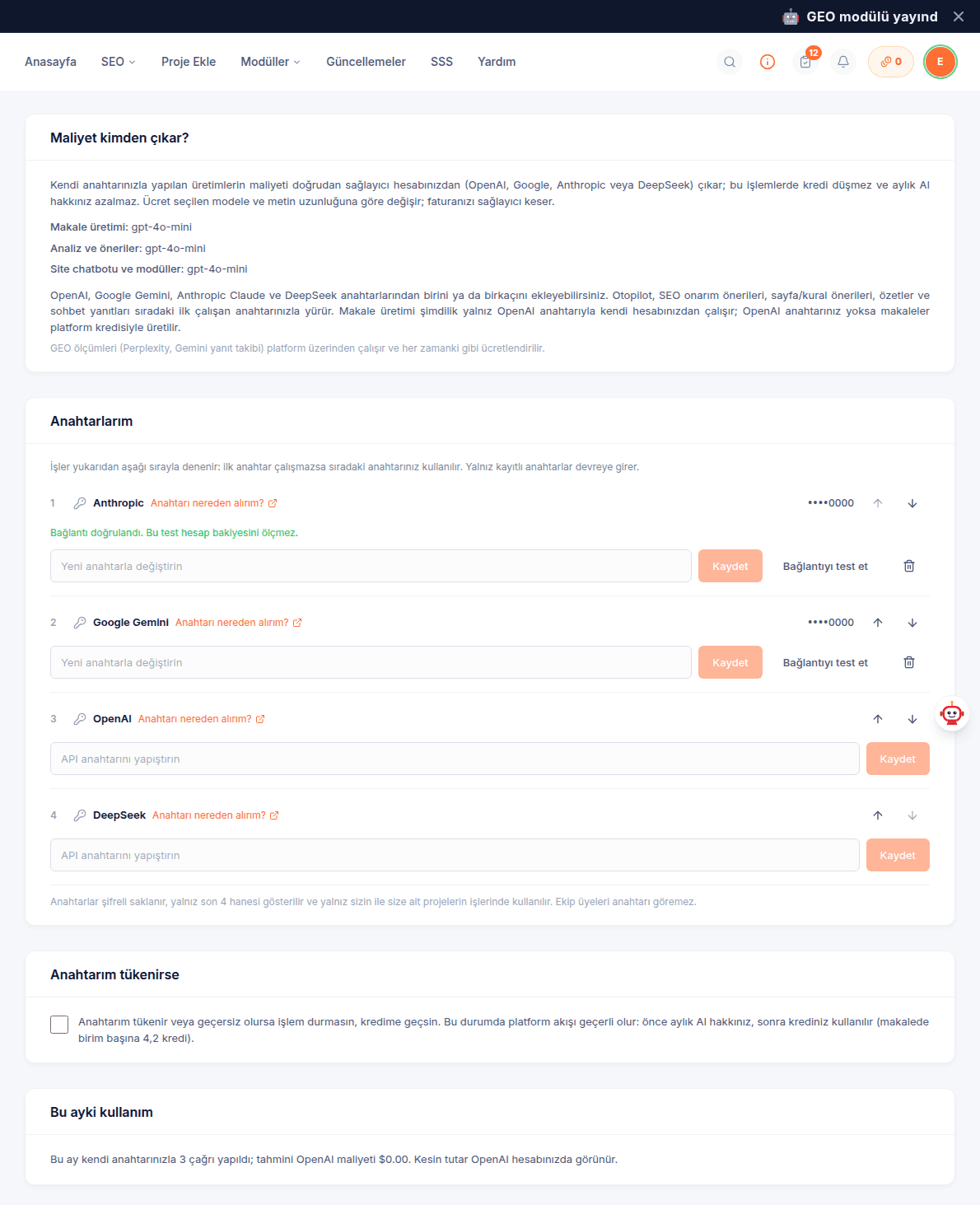
- Eklemek istediğiniz sağlayıcının satırında API anahtarını yapıştırın kutusuna anahtarı yapıştırın.
- Kaydet düğmesine basın. Biçim yanlışsa (örneğin Claude anahtarı sk-ant- ile başlamıyorsa) sayfa sizi uyarır ve kaydetmez.
- Kayıttan sonra anahtarın tamamı bir daha gösterilmez; yalnız son dört hanesi maskeli biçimde görünür.
- İsterseniz Bağlantıyı test et düğmesine basın. Test yalnız siz tıkladığınızda yapılır ve ücretsizdir: sağlayıcının model listesi okunur, ücretli bir çağrı yapılmaz. Bu nedenle test hesap bakiyesini ölçmez.
- Birden fazla anahtar eklediyseniz satırlardaki yukarı ve aşağı oklarla deneme sırasını belirleyin.
- Anahtarım tükenirse kartında, tüm anahtarlarınız çalışmadığında işin durması yerine kredinize geçilmesini isteyip istemediğinizi seçin.
Anahtarınız artık devrede. Bir sonraki Otopilot turunda yapay zekâ gerektiren işler sıranızdaki ilk çalışan anahtarla yürür.
Adım 3: Hangi yapay zekânın çalıştığını izleyin
Otopilot sayfasında Yapay zekâ ve maliyet sekmesi, bu proje için deneme sırasını, her sağlayıcının o anki durumunu ve bu ayki tahmini harcamayı gösterir. "Kendi anahtarınızla" etiketi, işlerin sizin hesabınızdan yürüdüğünü belirtir.
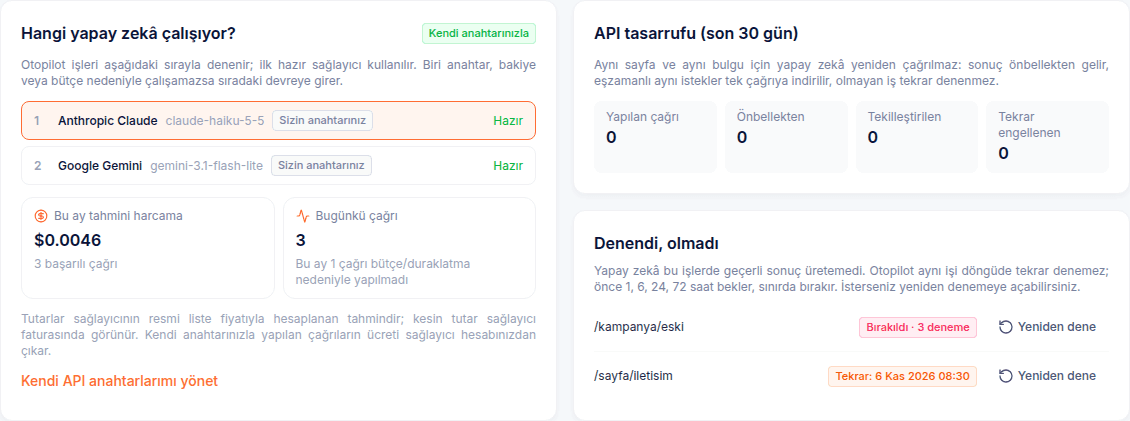
Bu ekranda üç şeye bakın:
- Sağlayıcı sırası. Her satırda model adı ve durum yazar: Hazır, Anahtar yok, Günlük tavan doldu ya da Anahtar/bakiye sorunu.
- API tasarrufu. Son otuz günde kaç çağrı yapıldığını, kaçının önbellekten karşılandığını, kaçının tekilleştirildiğini ve kaç tekrarın engellendiğini gösterir.
- Denendi, olmadı. Yapay zekânın geçerli sonuç üretemediği işler burada listelenir. Otopilot aynı işi döngüde tekrar tekrar denemez; önce 1, 6, 24 ve 72 saat bekler, sonra bırakır. İsterseniz Yeniden dene ile işi yeniden açabilirsiniz.
Canlı akış sekmesinde her yapay zekâ çağrısı ayrı bir satır olarak, sağlayıcı adı ve tahmini tutarla görünür. Çağrı yapılmadıysa nedeni de yazar: bütçe tavanı doldu, harcamalar duraklatıldı ya da anahtar geçici olarak atlandı.
Maliyet nasıl oluşur?
Yapay zekâ sağlayıcıları "jeton" (token) üzerinden ücret alır. Kabaca söylersek bir jeton, bir kelimenin bir parçasıdır; Türkçe metinlerde bir kelime çoğunlukla birkaç jetona karşılık gelir. Ücret iki kalemden oluşur:
- Girdi jetonları: Modele gönderilen metin. Sayfanın ilgili kısmı, bulgunun açıklaması, marka bilgileri ve talimatlar bu kaleme girer.
- Çıktı jetonları: Modelin ürettiği metin. Önerilen başlık, açıklama ya da özet bu kalemdir. Çıktı jetonları genellikle girdiden daha pahalıdır.
Sağlayıcılar fiyatı 1 milyon jeton başına verir. Bir çağrının maliyetini kabaca şöyle hesaplarsınız: girdi jetonu sayısı çarpı girdi fiyatı, artı çıktı jetonu sayısı çarpı çıktı fiyatı, bölü bir milyon. Otopilot her çağrıdan sonra sağlayıcının bildirdiği jeton sayısını resmi liste fiyatıyla çarpar ve tahmini tutarı gösterir. Kesin tutar her zaman sağlayıcının faturasındadır; kur farkı, vergiler, önbellek indirimleri ve kampanyalar tutarı değiştirebilir.
Maliyeti etkileyen en önemli etken model seçimidir. Aynı sağlayıcının küçük ve hızlı modelleri, büyük modellerinden çok daha ucuzdur. Otopilot, toplu ve basit işlerde küçük modelleri, yalnız kritik kararlarda daha güçlü modelleri kullanacak şekilde tasarlanmıştır.
Otopilot harcamayı nasıl sınırlar?
Otopilot'un yapay zekâyı dikkatli kullanması için kodda birkaç kural vardır:
- Aynı iş için tekrar çağrı yok. Aynı sayfa ve aynı bulgu için yapılan istek önbellekten karşılanır.
- Eşzamanlı aynı istekler tekleştirilir. Aynı anda iki iş aynı soruyu sorarsa tek çağrı yapılır.
- İşlem başına jeton tahmini ve sınırı. Çağrıdan önce kaç jeton harcanacağı tahmin edilir; sınırı aşan istek hiç gönderilmez.
- Başarısız iş tekrar denenmez. Kalıcı "denendi, olmadı" kaydı tutulur, bekleme sürelerinden sonra iş bırakılır.
- Olay bazlı çalışma. Otopilot Beyin yalnız yeni bir tarama, başarısız bir düzeltme ya da sizin isteğiniz olduğunda çalışır. Sitede değişiklik yoksa hiç çağrı yapılmaz.
- Öncelik. Bütçe azaldığında önce düşük etkili işler, sonra dizinleme işleri beklemeye alınır; sepet, ödeme, ürün, kategori, fiyat ve iletişim gibi gelir getiren sayfalar en son durur.
Bunların yanında kendi tarafınızda da bir emniyet kemeri takmanızı öneririz: sağlayıcı panelinden aylık harcama sınırı belirleyin. OpenAI, Google, Anthropic ve DeepSeek panellerinin hepsinde bütçe ya da bakiye bazlı kontrol bulunur. Bu sınır Otopilot'un kendi tavanlarından bağımsız ikinci bir korumadır.
Yönetici tarafında neler var?
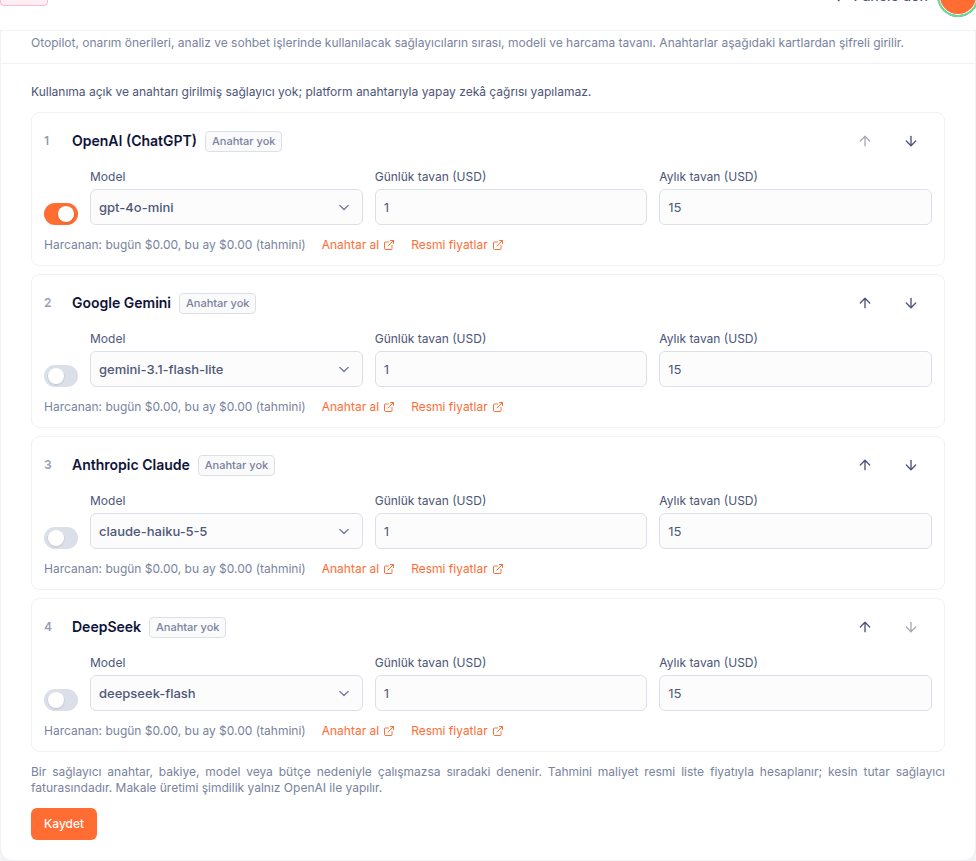
Platformu yöneten ekip için de bir not: Admin panelindeki Entegrasyon Ayarları sayfasında platform anahtarları şifreli olarak girilir. Yapay zekâ sağlayıcıları kartında sağlayıcıların deneme sırası, modeli ve günlük/aylık harcama tavanı ayarlanır; bugünkü ve bu ayki tahmini harcama aynı kartta görünür.
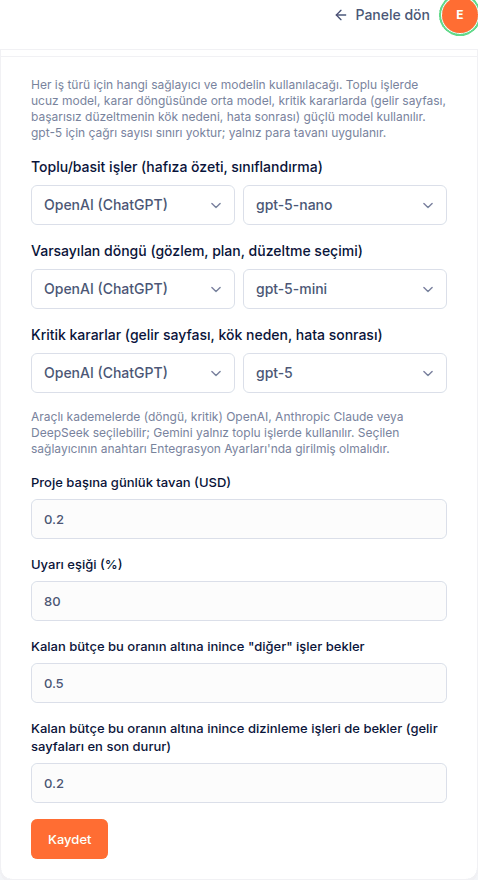
Otopilot Beyin için ayrıca bir yönlendirme tablosu bulunur: toplu işler, varsayılan karar döngüsü ve kritik kararlar için ayrı sağlayıcı ve model seçilebilir. Proje başına günlük tavan ve uyarı eşiği de buradan değiştirilir.
Güvenlik: anahtarınızı nasıl koruyoruz, siz ne yapmalısınız?
API anahtarı bir şifre gibidir; elinde olan kişi sizin hesabınızdan çağrı yapabilir. Otopilot tarafında aldığımız önlemler:
- Anahtarlar veritabanında şifreli saklanır; panelde yalnız son dört hane görünür.
- Anahtar hiçbir kayıt dosyasına, hata mesajına ya da yanıta yazılmaz. Kullanım kayıtlarında yalnız sağlayıcı adı, işlem türü ve tutar tutulur.
- Ekip üyeleri sizin anahtarınızı göremez; anahtar yalnız size ait projelerin işlerinde kullanılır.
- Bağlantı testi ve anahtar kaydı için deneme sınırı vardır; kaba kuvvet denemeleri durdurulur.
- Bir anahtar geçersiz ya da bakiyesiz yanıt verirse bir saat boyunca kullanılmaz ve size bildirim gider.
Sizin yapmanız gerekenler:
- Anahtarı yalnız sağlayıcının resmi panelinden oluşturun ve kimseyle paylaşmayın.
- Otopilot için ayrı bir anahtar oluşturun; böylece gerektiğinde yalnız onu iptal edersiniz.
- Anahtarın sızdığından şüphelenirseniz önce sağlayıcı panelinden iptal edin, sonra yenisini Kaydet ile değiştirin.
- Sağlayıcı panelinden harcama sınırı koyun ve kullanım raporlarını ayda bir kontrol edin.
Sık karşılaşılan hatalar ve çözümleri
| Belirti | Olası neden | Çözüm |
|---|---|---|
| "Geçerli bir anahtar girin" uyarısı | Anahtar eksik kopyalandı ya da yanlış sağlayıcının satırına yapıştırıldı | Anahtarı baştan sona yeniden kopyalayın; Claude anahtarını Claude satırına girin |
| Bağlantı testi "Anahtar geçersiz" diyor | Anahtar silinmiş, iptal edilmiş ya da başka bir hesaba ait | Sağlayıcı panelinde yeni anahtar oluşturup değiştirin |
| Test başarılı ama işler yürümüyor | Hesapta bakiye yok ya da ödeme yöntemi tanımsız | Sağlayıcı panelinden bakiye yükleyin, ardından testi tekrarlayın |
| "Çok fazla istek" uyarısı | Yeni hesaplarda dakika başı istek sınırı düşüktür | Bir süre bekleyin; sık oluyorsa sınırınızı yükseltin ya da sıraya ikinci anahtar ekleyin |
| Makaleler hâlâ kredi düşüyor | Makale üretimi yalnız OpenAI anahtarıyla kendi hesabınızdan çalışır | OpenAI anahtarı ekleyin ya da makaleler için krediyle devam edin |
| Tahmini tutar faturadan farklı | Tahmin liste fiyatıyla yapılır; vergi, kur ve indirimler dahil değildir | Kesin tutar için sağlayıcı faturasına bakın |
Anahtarı bağladıktan sonra
Kendi anahtarınızla üretilen metinler de aynı kalite kurallarından geçer; anahtar maliyeti değiştirir, yazının arama niyetine uygunluğunu değiştirmez. Yapay zekâ destekli yazımda başlık, kaynak ve doğruluk kontrolü için SEO uyumlu makale yazma rehberimize, yapay zekânın SEO iş akışının hangi adımlarında güvenle kullanılabileceği için yapay zekâ ile SEO rehberine bakabilirsiniz. Her iki yazı da Otopilot'un yaptığı ve yapmadığı işleri ayrıca belirtir.
Sık sorulan sorular
Anahtar eklemek zorunlu mu?
Hayır. Anahtar eklemezseniz her şey eskisi gibi platform anahtarıyla, aylık AI hakkınız ve kredinizle çalışır.
Birden fazla anahtar ekleyebilir miyim?
Evet. Dört sağlayıcının her birine bir anahtar ekleyebilir ve sırayı belirleyebilirsiniz. İlk anahtar çalışmazsa sıradaki denenir.
Bağlantı testi ücretli mi?
Hayır. Test yalnız sağlayıcının model listesini okur; ücretli bir yapay zekâ çağrısı yapılmaz. Bu nedenle bakiyenizi de ölçmez.
Hangi model kullanılıyor?
Otopilot sayfasındaki Yapay zekâ ve maliyet sekmesinde her sağlayıcının yanında kullanılan model adı yazar. Varsayılan modeller maliyet ve kalite dengesine göre seçilir.
Anahtarımı silersem ne olur?
Anahtar hemen kullanım dışı kalır. Başka anahtarınız varsa işler onunla, yoksa platform anahtarıyla ve krediyle sürer.
Otopilot'un ne yaptığını nereden görürüm?
Otopilot sayfasındaki canlı akış her işlemi anında gösterir; uygulanan düzeltmeyi tek tıkla geri alabilirsiniz. Paketlerin içeriğini fiyatlar sayfasında, otomasyon modüllerini SEO onarım özellik sayfasında inceleyebilirsiniz. Modül ve paket seçimiyle ilgili ayrıntılar Modül Mağazası rehberinde yer alır.
Kaynaklar
Bu sayfayı kim hazırladı?
Bu içerik, Otopilot ürününü geliştiren ekip tarafından hazırlandı. Deneyimimizi kendi sitemizde ediniyoruz: otopilot.net'i de aynı panelden, 95 kurallı denetimle tarıyor ve çıkan bulguları düzeltiyoruz. Ölçmediğimiz bir rakamı ölçülmüş gibi yazmıyoruz.
Ekibimiz ve ilkelerimizSitenizde aynı kontrolleri yapın
Ücretsiz site analiziyle sayfalarınızdaki teknik ve içerik sorunlarını görün. Düzeltmeleri panelde hazırlamak ve sitenize uygulamak için planları inceleyin.