Otopilot Kanal Kurulumu: Eklenti, Pixel, API ve Ajan
Hazırlayan Ersin DorlakSon güncelleme:
Bu Sayfa Ne Yapar
Bir kanal, Otopilot'un hazırladığı düzeltmeleri ve yazıları sitenize taşıyan bağlantıdır; kanal yoksa tarama ve öneriler çalışır ama sitede hiçbir şey değişmez. Her kanalın yapabildiği iş farklıdır ve Otopilot kanalın desteklemediği işi denemez: Pixel ile robots.txt değiştirilmez, yazı yayınlanmaz. Kurulum, sol menüdeki SEO Hata Düzenleyici → SEO Onarım sayfasının Kanal & Kurulum sekmesinden ya da üst menüde Kanallar → Web sitem → Bağlı kanallar ve kurulum maddesinden yapılır.
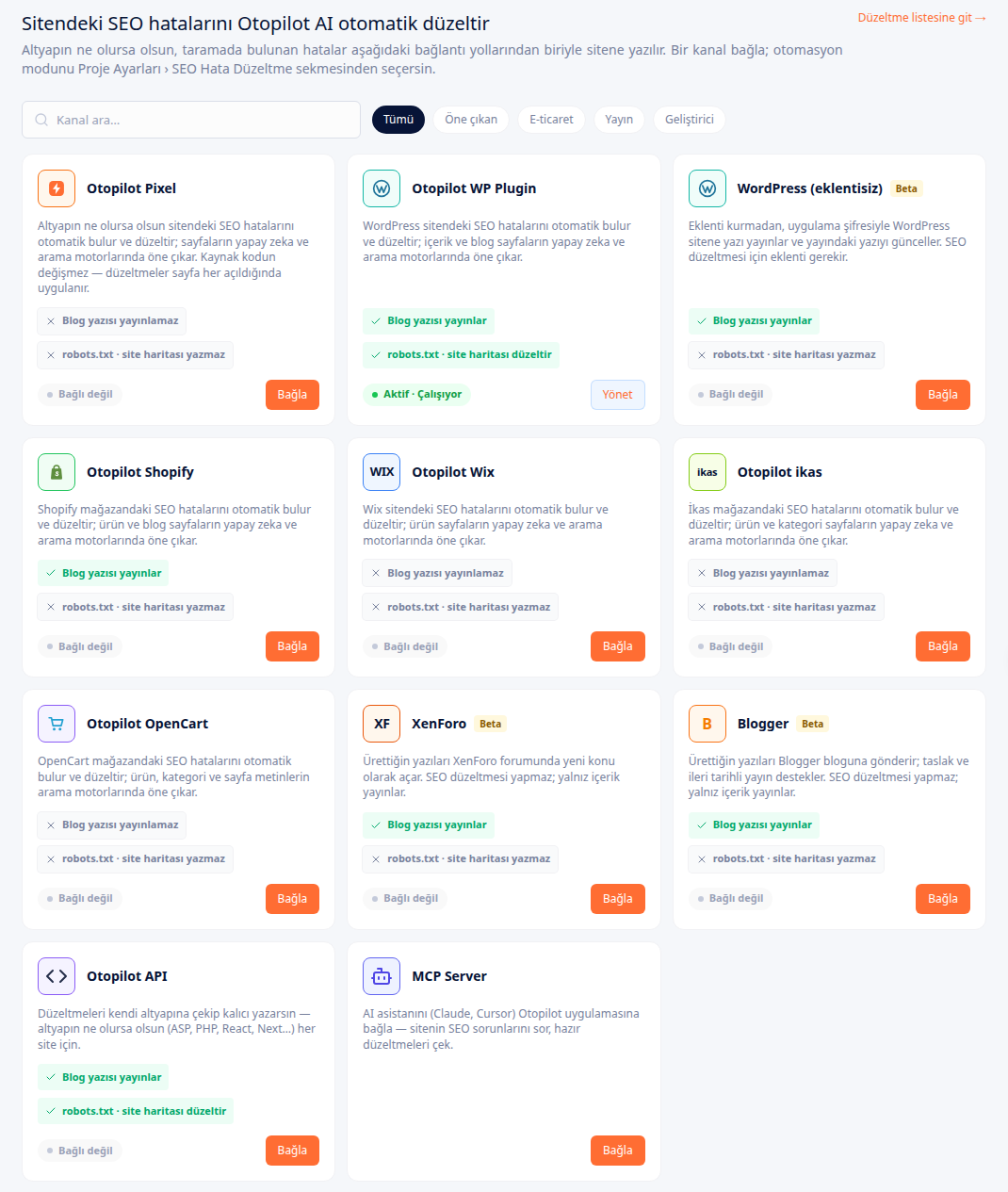
Sekmede kanallar gruplar hâlinde listelenir: Bağlı kanallar, Site ve geliştirici, E-ticaret altyapıları, Yalnız içerik yayını ve sitenizin altyapısına uymayanlar için Bu sitenin altyapısıyla uyumsuz. Her kartta kanal adı, durum etiketi, son senkron ya da bekleyen iş sayısı, yetenek rozetleri ve Yönet düğmesi bulunur. Rozetler kanalın ne yapabildiğini özetler: Google görür düzeltmenin Google'ın ilk gördüğü HTML'de olduğunu, Yalnız tarayıcı sayfa açılınca uygulandığını, Blog yazı yayınladığını, Dosyalar robots.txt ve site haritası düzelttiğini gösterir.
Kanallar iki biçimde çalışır. Sunucu tarafı kanallar (WordPress eklentisi, OpenCart, mağaza bağlantıları, Otopilot API, Cloudflare Worker, GitHub) değişikliği sitenin kaynağına yazar; arama ve yapay zekâ botları düzeltmeyi doğrudan görür ve panel yeniden çekerek doğrulayabilir. Pixel ise düzeltmeyi ziyaretçinin tarayıcısında uygular; kaynak HTML değişmez ve sinyal ziyaretten geldiği için az trafikli sitelerde saatlerce gelmeyebilir. Bir kanaldan 24 saat sinyal gelmezse kartta "Siteye ulaşmıyor" uyarısı çıkar; GitHub kanalında bu süre üç gündür.
Kurulum WordPress, OpenCart ya da mağaza yöneticisi olan işletmeler için birkaç dakikalık bir iştir; özel kodlu sitelerde geliştirici API ya da GitHub kanalını bağlar. Doğru kanal seçildiğinde düzeltmeler elle kopyalanmadan sitede uygulanır ve her biri geri alınabilir kalır. Yayın kanalı bağlı değilken yazı üretilmez, böylece boşuna yapay zekâ harcanmaz.
Sık yanlış anlamalardan biri, iki kanalı birlikte kurmanın daha çok iş yaptıracağıdır: SEO düzeltmeleri için bir projede tek aktif kanal olur; ikinci kanal sinyal gönderirse "İkinci kanal tespit edildi" uyarısı çıkar ve yalnız seçili kanal çalışır. Yalnız içerik yayınlayan kartlar bu kuralın dışındadır. Bir diğeri, kanal kurulunca her alanın düzeltileceğidir; kanalın desteklemediği alanlar Düzeltmeler sekmesinde "Bu kanalda desteklenmiyor" diye işaretlenir.
Anlatılan sayfayı panelde aç(giriş yapınca açılır)
Ön Koşullar
- Planınızda otomatik SEO düzeltmesi hakkı olmalıdır; hak yoksa kartlar kilitli görünür ve "Otomatik düzeltme şu anki paketinde bulunmuyor." yazar. Aynı anda kaç projede açılabileceği plana bağlıdır.
- Sitenizin yönetim paneline (WordPress, OpenCart, mağaza yönetimi), Cloudflare hesabına, GitHub deposuna ya da kaynak koduna erişiminiz olmalıdır.
- Kanal kurmayı ve değiştirmeyi yalnız proje sahibi yapabilir; takım arkadaşları kanal durumunu görür ("Bu işlemi yalnızca proje sahibi yapabilir.").
- Kurulumdan önce site yedeği almanızı öneririz; kanallar değiştirdiği alanın önceki değerini saklar ama yedek her zaman güvenli bir başlangıçtır.
Adım Adım Kullanım
- Sol menüden SEO Hata Düzenleyici → SEO Onarım sayfasını açın ve Kanal & Kurulum sekmesine geçin. Üst menüde Kanallar → Web sitem → Bağlı kanallar ve kurulum aynı ekranı açar.
- Kanal kartlarına göz gezdirin. WordPress için Otopilot WP Plugin, OpenCart için Otopilot OpenCart, mağazalar için Otopilot Shopify, Otopilot Wix ya da Otopilot ikas, Cloudflare arkasındaki siteler için Cloudflare Worker, depodan yayınlanan özel kodlu siteler için GitHub, diğer her altyapı için Otopilot Pixel ya da Otopilot API. Rozetler hangi kartın yazı yayınladığını ve dosya düzelttiğini gösterir.
- SEO Onarım bu projede henüz açık değilse bir kartın Yönet düğmesi Otomatik SEO Hata Düzeltme Kurulumu penceresini açar: 1 · Kanal adımında kanalı, 2 · Mod adımında otomasyon modunu seçip İleri — Kuruluma git ile devam edin. Mod sonradan da değiştirilebilir.
- WordPress kanalında kurulum görünümündeki adımlarla eklentiyi indirip sitenize yükleyin, etkinleştirin ve verilen bağlantı anahtarını eklenti ayarlarına yapıştırın. Eklenti düzeltmeleri düzenli olarak çeker ve uygular.
- Pixel kanalında tek satırlık betiği tüm sayfalarda head bölümünün kapanışından önce ekleyin, sitenin bir sayfasını ziyaret edin ve testi çalıştırın; genellikle yaklaşık bir dakika içinde "Pixel canlı" görünür.
- API, GitHub ve Cloudflare Worker kanallarında: API kanalında kendi yazılımınız hazır düzeltmeleri çekip kalıcı yazar; GitHub kanalında depoyu bağlarsınız ve düzeltmeler pull request olarak gelir; Cloudflare Worker yalnız imzalı düzeltme listesini kabul eder ve dar yetkili bir token ile kurulur.
- Mağaza kanallarında Shopify, Wix veya ikas kartında mağaza bağlantısını onaylayın. Beta etiketli kartlarda "Beta — gerçek mağazada doğrulama bekliyor" notu görünür; desteklenen alanlar platforma göre sınırlıdır.
- Kurulum görünümünden Geri ile listeye dönün. Kart önce Niyet · Kurulum bekleniyor etiketiyle kalır; panel ilk sinyali alınca etiket kendiliğinden Aktif · Çalışıyor olur. Kartta Bağlantıyı test et düğmesi varsa basın; "Bağlantı çalışıyor." mesajını görmelisiniz.
- Otopilot ekranına dönün. Düzelt adımındaki "Bağlantı kurulumu bekliyor: siteye bağlayıcı kurulmadı." uyarısı kalktıysa kurulum tamamdır; Otopilot kanal bağlantısı üzerine uyanır ve bekleyen düzeltmeleri gönderir.
- Üst menüde Kanallar → Web sitem → Bağlantı testleri ekranını açıp Tümünü şimdi test et düğmesine basın. Kanal Çalışıyor görünmeli; bağlantı nöbetçisi bundan sonra bu kontrolleri her saat kendiliğinden yapar.
- Birkaç gün sonra Kanallar → Takılanlar ve site kodu → Uygulanamayan düzeltmeler ekranına bakın. Siteye ulaşmayan düzeltme varsa nedeni ve çözüm yolu orada yazar; site kodu gerektiren işler Geliştirici kartları ekranında hazır kodla listelenir.
Ekrandaki öğeler
- Bağlı kanallar grubu — bu projede kurulumu başlamış ya da çalışan kanallar; aktif kanal burada üstte görünür.
- Site ve geliştirici, E-ticaret altyapıları, Yalnız içerik yayını grupları — kurulabilecek kanallar; Bu sitenin altyapısıyla uyumsuz grubundaki kartlar sitenizin altyapısıyla çalışmaz.
- Durum etiketi — Bağlı değil, Niyet · Kurulum bekleniyor (kanal seçildi, ilk sinyal bekleniyor), Aktif · Çalışıyor, Bağlı, Siteye ulaşmıyor, Bağlantı hatası, Bağlantı kesildi.
- Kart bilgisi — Son senkron zamanı ya da Henüz senkron yok, "12 iş bekliyor" gibi bekleyen iş sayısı ve varsa Son hata açıklaması.
- Yetenek rozetleri — Google görür, Yalnız tarayıcı, Blog, Dosyalar; listenin altındaki açıklama rozetlerin anlamını özetler.
- Beta rozeti — gerçek mağazada doğrulaması süren kanal; kurulum görünümünde uyarı notu çıkar.
- Bağlantıyı test et — kanalı canlı dener; sonuç "Bağlantı çalışıyor." ya da "Bağlantı testi başarısız: …" olarak döner. Yalnız proje sahibine görünür.
- Yönet — kanalın kurulum görünümünü açar; görünümde kanal adı, kurulum adımları ve listeye dönmek için Geri düğmesi vardır.
- Otomatik SEO Hata Düzeltme Kurulumu penceresi — 1 · Kanal ve 2 · Mod adımları, İleri — Kuruluma git ve Kaydet ve başlat düğmeleri; SEO Onarım ilk kez açılırken çıkar.
- Teslim kanalını değiştir? penceresi — mevcut kanal varken başka kanal seçince açılır; Devam et ya da Vazgeç.
- Otomatik düzeltme ayarları — kanal bağlandıktan sonra listenin altında görünür; doğrulama, kredi kullanımı gibi otomatik düzeltme davranışlarını belirler.
- Düzeltme listesine git → — kanal aktifken düzeltmelerin bulunduğu sekmeye geçer.
Kanal kılavuzları
Her kanalın ayrıntılı kurulumu kendi kılavuzunda anlatılır: Cloudflare Worker ile kenarda yazma, GitHub ile pull request akışı, Next.js ve PHP siteleri için hazır bağlayıcılar ve yalnız içerik yayınlayan kanallar.
Kanalların karşılaştırması
- Otopilot WP Plugin: sayfa alanları, şema, yönlendirme, robots.txt gibi site düzeyi düzeltmeler ve yazı yayını.
- Otopilot Pixel: her altyapıda çalışır; düzeltmeler sayfa açıldığında uygulanır, kaynak kod değişmez. Site düzeyi düzeltme ve yazı yayını yapmaz.
- Otopilot OpenCart: ürün, kategori ve bilgi sayfalarında başlık, açıklama, içerik, canonical, robots, şema ve görsel alt metni; OpenCart 4.x sürümünde blog yazısı da yayınlar.
- Otopilot Shopify, Otopilot Wix, Otopilot ikas (beta): mağaza bağlantısıyla ürün ve sayfa alanları; desteklenen alanlar platforma göre sınırlıdır.
- Otopilot API ve MCP Server: düzeltmeleri kendi altyapınıza ya da yapay zekâ asistanınıza çekip kalıcı yazarsınız; her altyapı için.
- Cloudflare Worker ve GitHub: Cloudflare arkasındaki sitelerde kenarda, depodan yayınlanan sitelerde pull request ile sunucu tarafında yazar.
Sunucu ajanı
Sunucu ajanı, barındırma hizmetimizdeki sitelerde ekibimiz tarafından kurulur. Sıkıştırma, statik dosya önbelleği ve WordPress hız ayarları gibi sunucu tarafı işleri yedekli ve geri alınabilir biçimde yapar; tanılama komutları yalnız okur. Panel sunucuya kabuk erişimi almaz, yalnız imzalı ve katalogdaki işleri ister. Sitenizi bizde barındırıyorsanız kurulum için Yardım & Destek sayfasından talep açın.
Sonuçları nasıl yorumlarsınız
- Yeşil etiket (Aktif · Çalışıyor, Bağlı) kanalın düzenli sinyal verdiğini gösterir; sarı Niyet · Kurulum bekleniyor kurulumun bitmediğini, kırmızı etiketler (Siteye ulaşmıyor, Bağlantı hatası, Bağlantı kesildi) düzeltmelerin siteye gitmediğini gösterir.
- Pixel kartında sinyal ziyaretçiden geldiği için son sinyalden 24 saat geçmeden kanal ulaşılamıyor sayılmaz; az trafikli sitede gün içinde boşluk normaldir.
- Karttaki bekleyen iş sayısı sürekli artıyor ve son senkron eskiyorsa kanal düzeltmeleri çekmiyordur; bağlantıyı test edin.
- Kanal aktif olduğu hâlde Otopilot'un Sonuçlar ve geçmiş sekmesinde "Bağlı kanal bu alana yazamıyor." satırları görüyorsanız sorun bağlantıda değil kanalın yeteneğindedir; daha güçlü bir kanal düşünün.
Örnek senaryo
örnek.com, Cloudflare arkasında yayınlanan özel kodlu bir hizmet sitesi. Sahibi ilk gün en hızlı yol olarak Otopilot Pixel kartını seçiyor, betiği head bölümüne ekliyor ve birkaç dakika içinde "Pixel canlı" mesajını görüyor. Başlık ve meta açıklama düzeltmeleri ziyaretçinin tarayıcısında uygulanmaya başlıyor; Otopilot'un sonuç ekranında Doğrulanan sayısı ise 0 kalıyor, çünkü Pixel değişikliği sayfa kaynağında görünmüyor.
Bir hafta sonra sahibi Kanallar → Web sitem → Önerilen kanal ekranında Cloudflare Worker önerisini görüyor. Cloudflare Worker kartında Yönet ile kurulumu açıyor; Teslim kanalını değiştir? penceresinde Devam et diyor. Worker kurulup ilk çekim gelene kadar düzeltmeler Pixel üzerinden yayınlanmaya devam ediyor, ilk çekimden sonra kart Aktif · Çalışıyor oluyor. Bundan sonraki düzeltmeler sunucu tarafında yazıldığı için bir sonraki taramada doğrulanabiliyor; sahibi Pixel betiğini siteden kaldırarak ikinci kanal uyarısının çıkmasını önlüyor.
İpuçları
- Bir projede SEO düzeltmeleri için yalnız bir kanal aktif olur; yeni kanala geçtikten sonra eskisini siteden kaldırın.
- Pixel ile başladıysanız ve site Cloudflare arkasındaysa Önerilen kanal ekranındaki Cloudflare Worker önerisini değerlendirin; düzeltmeler sunucu tarafında yazılır ve doğrulanabilir hâle gelir.
- WordPress, OpenCart ve Otopilot API kanalları aynı proje anahtarını kullanır; anahtarı yenilerseniz her kanala yeni anahtarı girin.
- Kurulumdan hemen sonra küçük bir düzeltmeyi onaylayıp sayfayı gizli pencerede açın; önbellek eklentisi varsa önbelleği temizleyin.
- Kanal kurulduktan sonra Kanallar → Web sitem → Bağlantı testleri ekranını yer imlerine ekleyin; kopan bağlantılar burada ve e-postada bir kez bildirilir.
Sık yapılan hatalar
- Pixel ve WordPress eklentisini birlikte açık bırakmak; yalnız aktif kanal çalışır ve ikinci kanal uyarısı kalıcı olur.
- Kurulum görünümünü açıp adımları tamamlamadan çıkmak; kart Niyet · Kurulum bekleniyor etiketinde kalır ve düzeltme gitmez.
- Pixel betiğini yalnız ana sayfaya eklemek; diğer sayfalarda düzeltmeler uygulanmaz.
- Bağlantı anahtarını yeniledikten sonra eklentideki eski anahtarı bırakmak; kanal sinyal veremez ve "Siteye ulaşmıyor" uyarısı çıkar.
Sık Karşılaşılan Sorunlar
- Siteye ulaşmıyor: Kanaldan 24 saattir sinyal gelmemiştir (GitHub kanalında üç gün). Pixel kullanıyorsanız betiğin tüm sayfalarda head içinde olduğunu ve sitenizin içerik güvenlik politikasının (CSP) betiği engellemediğini kontrol edin; eklentide bağlantı anahtarını yeniden girin.
- İkinci kanal tespit edildi: Aynı projede hem Pixel hem WordPress eklentisi sinyal gönderiyor. Çift uygulamayı önlemek için yalnız aktif kanalın kuralları uygulanır; kullanmadığınız kanalı siteden kaldırın ya da aktif kanalı değiştirin.
- Teslim kanalını değiştir?: Kanal bağlıyken başka bir kart seçtiğinizde bu pencere açılır. Devam et derseniz seçim tercih olarak kaydedilir; yeni kanalın kurulumu tamamlanıp ilk bağlantı gelene kadar düzeltmeler mevcut kanaldan yayınlanmaya devam eder.
- Bağlantı hatası: Mağaza kimlik bilgileri reddedildi ya da bağlantı hata verdi; kartta "Son hata" satırında ayrıntı yazar. Yönet ile kurulum görünümünü açıp yeniden bağlayın; düzeltmeler o zamana kadar uygulanmış sayılmaz.
- Bağlantı kurulumu bekliyor: bağlı kanal mevcut sayfaları güncelleyemiyor.: Bağladığınız kanal yalnız yeni yazı yayınlayabiliyor. Başlık, açıklama ve görsel alt metni gibi sayfa alanları için WordPress eklentisi, Pixel ya da API kanalı ekleyin.
- Bazı düzeltmeler hiç denenmiyor: Kanalınız o alanı desteklemiyor; örneğin Pixel ile robots.txt, yönlendirme ve yazı yayını yapılmaz. Bu kurallar Düzeltmeler sekmesinde "Bu kanalda desteklenmiyor" etiketiyle görünür. Kanallar → Web sitem → Önerilen kanal ekranı daha güçlü kanalı gösterir.
- Otomatik düzeltme şu anki paketinde bulunmuyor.: Planınızda otomatik SEO düzeltme hakkı yoktur ya da hakkın tamamı başka projelerde kullanılıyordur. Açılan pencerede hakkı kullanan projeler listelenir; birini kapatabilir ya da Paketleri Gör ekranından planınızı yükseltebilirsiniz.
İlgili Kılavuzlar
- WP Plugin (Otopilot Connector) Kurulumu
- Otopilot Pixel Kurulumu
- Otopilot API Entegrasyonu
- Cloudflare Worker Kanalını Bağla
- GitHub Kanalı: Düzeltmeleri Pull Request ile Al
- Next.js ve PHP Site Bağlayıcı Kurulumu
- Blog Yayın Kanalları: XenForo, Blogger ve WordPress Uygulama Şifresi
- OpenCart Mağazanı Bağla
- Bağlantı Testleri ve Bağlantı Nöbetçisi
- Site Kodu Görevleri: Geliştirici Kartları, Hız, Şablon, Güvenlik
- Otopilot'a Başlangıç: Modlar ve İlk Çevrim
Bu adımları kendi sitenizde uygulayın
Önce ücretsiz site analiziyle sitenizdeki sorunları görün. Hesabınız varsa rehberde anlatılan sayfayı panelde açın.