Otopilot'a Başlangıç: Modlar ve İlk Çevrim
Hazırlayan Ersin DorlakSon güncelleme:
Bu Sayfa Ne Yapar
Otopilot, seçili projeyi Keşfet, Düzelt, İçerik, Ölç ve Öğren adımlarından oluşan çevrimlerle kendiliğinden işleten ve her adımın sonucunu kayıtla gösteren kontrol merkezidir. Tarama, düzeltme, yazı ve ölçüm araçları ayrı ekranlarda çalıştığında hangi işin yapıldığını, hangisinin neden beklediğini takip etmek zorlaşır; Otopilot bu işleri tek sıraya dizer ve sizden ne beklendiğini açıkça yazar.
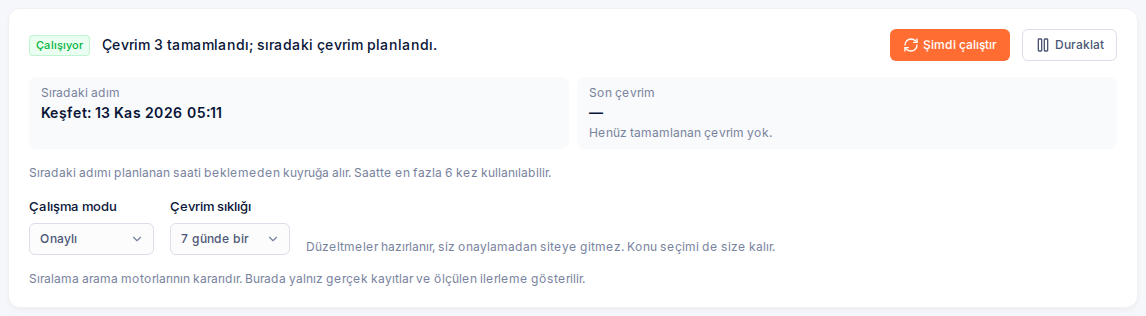
Ekranın en üstünde alan adı ve son çevrimin tek cümlelik özeti bulunur (ör. "Son çevrim #4 (6 Kas 13:00): Çevrim iş yaptı. 3 düzeltme uygulandı."). Birden fazla projeniz varsa altında proje şeridi görünür. Ardından durum kartı gelir: solda durum etiketi, canlı bağlantı rozeti, o anki iş cümlesi, Son adım ve Sıradaki adım satırları, beş adımlı döngü şeridi ile çalışma modu ve çevrim sıklığı seçimleri; sağda son 24 saatteki işlem sayısı, onay bekleyen iş sayısı, bu ayki yapay zekâ bütçesi ve görünür metin kilidinin durumu. Kartın altında altı sekme vardır: Genel bakış, Canlı akış, Onay bekleyenler, Yapay zekâ ve maliyet, Güvenlik ve kilitler, Sonuçlar ve geçmiş.
Otopilot başlatıldığında ilk çevrim 15 dakika içinde planlanır. Önerilen Sürekli sıklıkta bir çevrim bitince sıradaki kendiliğinden başlar; tam tarama site başına en sık günde bir kez yapılır ve siteye gönderilmeyi bekleyen düzeltmeler uygulanmadan yeni tam tarama açılmaz. Yapılacak iş yoksa Otopilot 60 dakika bekler; art arda boş çevrimlerde bu süre ikiye katlanarak en çok 24 saate çıkar. Yeni tarama, düzeltme sonucu, yeni Search Console ya da GA4 verisi, ayar değişikliği veya kanal bağlantısı olunca beklemeden uyanır. Ekran sunucuya canlı bağlıdır; bağlantı kurulamazsa 30 saniyede bir kendini yeniler.
Tek siteyi yöneten işletme sahibi, sitesinde neyin değiştiğini ve neyin onayını beklediğini bir bakışta görür. Birden çok müşteri sitesini izleyen ajans, proje şeridinden hangi projenin hangi adımda olduğunu ve kaç onay biriktiğini karşılaştırır. Her iki durumda da sonuç, sitenin kendi ölçülen verisiyle okunur; ekranın verdiği söz de budur: sıralama arama motorlarının kararıdır, burada yalnız gerçek kayıtlar ve ölçülen ilerleme gösterilir.
Sık karıştırılan birkaç nokta vardır. Çalışma modu ve çevrim sıklığı seçimleri Otopilot başlatılmadan görünmez. Otopilotu duraklatmak SEO Onarım ve Otomatik Blog'u durdurmaz; onlar kendi ayarlarıyla çalışır. Tam otomatik modda da noindex, silme, yönlendirme ve robots.txt değişiklikleri onayınızı bekler. Tam otomatik seçiliyken çevrim sıklığı alanı değiştirilemez.
Anlatılan sayfayı panelde aç(giriş yapınca açılır)
Ön Koşullar
- Panelde en az bir projeniz olmalıdır; proje yoksa ekran proje oluşturmanızı ister. Tarama için alan adı yeterlidir.
- Planınız otomatik SEO düzeltmesi içermelidir; içermiyorsa ekran yalnız "Otopilot planınızda yok" kartını ve Planları incele düğmesini gösterir.
- Düzelt adımının siteye yazabilmesi için bağlı bir kanal (WordPress eklentisi, Pixel, Otopilot API, mağaza bağlantısı, Cloudflare Worker ya da GitHub) gerekir; kurulum Otopilot Kanal Kurulumu kılavuzunda anlatılır.
- Ölç adımı ve fırsat kuyruğu için Search Console bağlantısı önerilir; bağlı değilse tarama ve düzeltme yine çalışır, ölçüm satırları boş kalır.
- Metin üreten düzeltmeler ve yazılar yapay zekâ kullanır: planınızın aylık yapay zekâ bütçesi ya da Kendi API Anahtarım ekranına eklediğiniz anahtar gerekir. Tam otomatik modu yalnız proje sahibi açabilir.
Adım Adım Kullanım
- Sol menüdeki Otopilot bağlantısını ya da üst menüde Otopilot → Kontrol merkezi maddesini açın. Sol menünün üstündeki proje seçiciden çalışacağınız siteyi seçin; sayfa başlığında "Otopilot · alanadiniz.com" yazdığını doğrulayın.
- En üstteki kartta son çevrimin özetini okuyun. "Bu projede Otopilot kapalı; henüz çevrim yapılmadı." yazıyorsa Otopilot hiç başlatılmamıştır; "İlk çevrim henüz tamamlanmadı" yazıyorsa ilk çevrim planlanmış ama bitmemiştir.
- Genel bakış sekmesindeki Kurulumu tamamlayın listesine bakın. Her satırın solundaki işaret durumu gösterir (onay işareti tamam, saat simgesi planlandı, boş daire eksik); eksik satırların yanındaki bağlantı (Bağlantıyı kur, Search Console'u bağla, AI anahtarı ekle gibi) sizi ilgili ayara götürür.
- Durum kartındaki Otopilotu başlat düğmesine basın. Otopilot Onaylı modda ve Sürekli (önerilen) sıklıkta açılır; durum etiketi Açık ya da çalışırken Çalışıyor olur ve ilk çevrim 15 dakika içinde planlanır.
- Başlattıktan sonra görünen Çalışma modu alanında modu seçin. Onaylı modda düzeltmeler hazırlanır ama siz onaylamadan siteye gitmez, konu seçimi de size kalır; ilk haftalar ve hassas sektörler için bu modu kullanın.
- Çevrim sıklığı alanında Sürekli (önerilen), Her gün, 7 günde bir, 14 günde bir veya 30 günde bir seçin. Sürekli sıklık iş çıktıkça çalışır ve boşta bekler; seyrek seçenekler sitenin az değiştiği ya da sunucu yükünün önemli olduğu durumlar içindir.
- Son adım satırında son çevrimin numarasını, saatini ve sonucunu okuyun; Sıradaki adım satırı bir sonraki adımı ve saatini verir. Sürekli modda alttaki not Otopilot'un neyi beklediğini yazar (ör. "Bugünkü yazı hakkı kullanıldı; sıradaki yazı yarın.").
- Beklemek istemiyorsanız Şimdi çalıştır düğmesine basın; sıradaki adım planlanan saati beklemeden kuyruğa alınır ve "Sıradaki adım kuyruğa alındı; ekran kendini yeniliyor." bildirimi çıkar. Düğme saatte en fazla 6 kez kullanılabilir, bir adım çalışırken ya da tarama sürerken pasiftir.
- Döngü şeridinde beş adımın durumunu izleyin. Bekleyen adımın altında nedeni, kimin çözeceği (Sistem çözecek, Sizde: bir işlem gerekiyor, Yönetici çözecek) ve gerekiyorsa bir eylem bağlantısı yazar.
- Çevrim bitince sağdaki Onayınızı bekleyen kutusunda sayı belirirse altındaki İncele bağlantısıyla Onay bekleyenler sekmesine geçin ve hazırlanan işleri karara bağlayın.
- Sonuçları birkaç hafta izledikten sonra isterseniz Çalışma modu alanında Tam otomatik ya da Nirvana seçin. Açılan "Tam otomatiğe geçilsin mi?" penceresinde işletmenizi bir cümleyle anlatabilir (boş bırakırsanız sitenizden okunur), Tam otomatiği aç ile onaylarsınız.
- Bir süre ara vermek için Duraklat düğmesini kullanın. Duraklatınca yeni adım başlamaz; kaldığınız yerden Başlat ile devam edersiniz. SEO Onarım ve Otomatik Blog'u ayrıca durdurmak gerekiyorsa kendi ekranlarından durdurun.
Ekrandaki öğeler
- "Otopilot · alanadiniz.com" başlığı ve Haftalık Bakım Raporu'nu aç bağlantısı — seçili projeyi doğrular; bağlantı son yedi günün bakım raporunu açar.
- Projelerim şeridi — iki ve daha fazla projede görünür; her kart proje adını, durumunu (Çalışıyor, Duraklatıldı, Kapalı), o anki adımı ya da son turu ve onay bekleyen iş sayısını gösterir.
- Durum etiketi — Çalışıyor (bir adım şu an işleniyor), Açık (sıradaki işi bekliyor), Açık · bekliyor (bir engel nedeniyle bekliyor), Duraklatıldı, Kapalı.
- Şu an çalışıyor, Canlı / Bağlanıyor / Canlı bağlantı kapalı rozeti ve Son nabız — sunucudan gelen son canlı sinyalin saatiyle bağlantının durumunu gösterir.
- Şimdi çalıştır — sıradaki adımı hemen kuyruğa alır (saatte en fazla 6). Otopilotu başlat / Duraklat / Başlat — Otopilot'u açar, durdurur, devam ettirir.
- Son adım ve Sıradaki adım — son çevrimin numarası, saati ve sonucu; sıradaki adımın adı ve saati, altında Sürekli sıklıkta beklemenin nedeni.
- Döngü şeridi — Keşfet (tarama ve önceliklendirme), Düzelt (güvenli düzeltmeler), İçerik (5-20. sıra fırsatları ve yeni içerik), Ölç (sıra, trafik ve GEO), Öğren (sonuca göre öncelik ayarı); her adımda durum rozeti, saat ve neden.
- Çalışma modu (Onaylı, Tam otomatik, Nirvana) ve Çevrim sıklığı — yalnız Otopilot başlatıldıktan sonra görünür; altındaki cümle seçilen modun ne yaptığını yazar.
- Sağ sütun — Son 24 saat (Otopilot ve proje kaydındaki işlem sayısı), Onayınızı bekleyen ve İncele, AI bütçesi · bu ay (harcama, bütçe çubuğu, kullanılan sağlayıcı, Otopilot Beyin payı), Görünür metin kilidi (Açık / Kapalı).
- Genel bakış sekmesi — Kurulumu tamamlayın (ilk çevrimden sonra Sizden beklenenler) listesi ve "2/4 adım tamam" gibi ilerleme çubuğu.
- Otomasyonlar paneli — Tarama, Onarım, Blog, Rakip bekçisi, Dizin takibi, Backlink kontrolü, Bildirim denetçisi, Sıra takibi, GEO ölçümü, Hız / Core Web Vitals, Google/Bing indeks bildirimi, Search Console & GA4 senkronu, Haftalık rapor e-postası, İç link önerileri, Site erişim izleme kutuları; her kutuda Yapıldı, Planlandı, Bekliyor, Arıza ya da Kapalı durumu, son iş, sıradaki saat ve Aç / Düzelt bağlantısı.
- Otomasyon özeti — "11/15 otomasyon çalışıyor" gibi sayı ve çubuk; bekleyen varsa "2 otomasyon sizden bir adım bekliyor" notu. Sizde kalanlar ve Son kapatılanlar listeleri bildirim denetçisinin kapattığı ve size bıraktığı bildirimleri; Bu sitede AI kapalı kutusu yapay zekâ isteyen bekleyen işleri gösterir.
- Son yapılanlar — canlı akışın son 6 kaydı ve Tüm canlı akışı aç düğmesi.
- Öncelik kuyruğu — üstte En çok yarar sağlayacak iş, altında sıralı işler; her satırda Otopilot yapar, Otopilot açılınca yapar ya da Size kalan rozeti, Puan değeri ve Aç bağlantısı. Boşsa "Şu an öncelikli bir iş yok." yazar.
- Otopilot'un öğrendikleri — Beyin'in bu siteye özel son 4 notu (İşe yaradı, İşe yaramadı, Geliştirici/elle iş bekleniyor, Yayında, ölçülüyor) ve Tüm notlar: Beyin › Öğrendikleri bağlantısı.
- Diğer sekmeler — Canlı akış (her işlem ve geri alma), Onay bekleyenler (yanında bekleyen iş sayısı; sözleşme, onay özeti, geri alma önerileri), Yapay zekâ ve maliyet (sağlayıcı sırası, aylık harcama, API tasarrufu, Denendi, olmadı listesi, Beyin çalışmaları), Güvenlik ve kilitler (görünür metin kilidi, kilitli yüzeyler, Otopilot'un sözleri), Sonuçlar ve geçmiş (30 günlük döküm, ölçülen ilerleme, son işler); her birinin ayrıntısı kendi kılavuzunda anlatılır.
Otomasyon Sözleşmesi
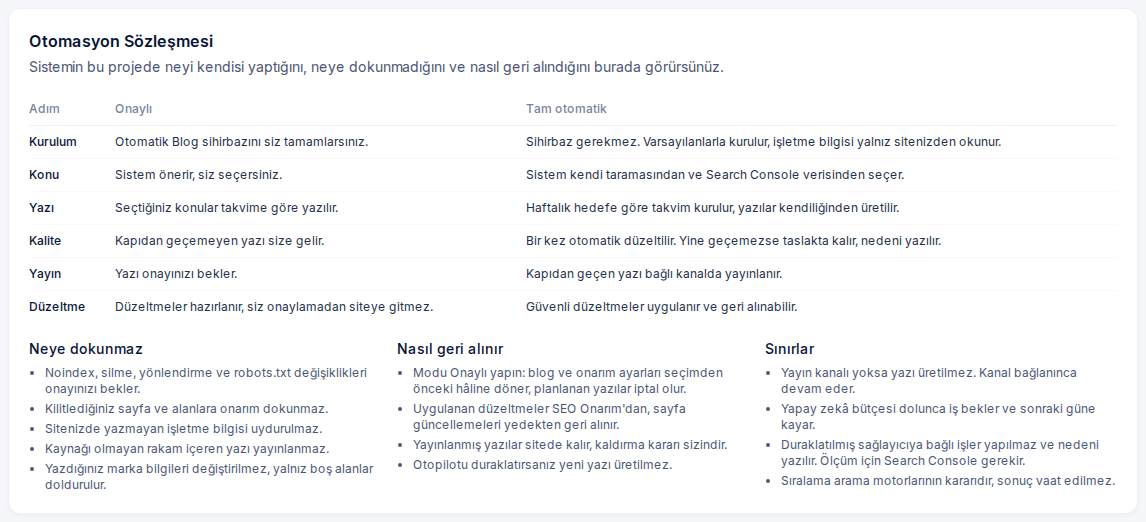
Onay bekleyenler sekmesinin başındaki Otomasyon Sözleşmesi, sistemin bu projede neyi kendisi yaptığını, neye dokunmadığını ve nasıl geri alındığını gösterir. Kurulum, Konu, Yazı, Kalite, Yayın ve Düzeltme satırlarında Onaylı ile Tam otomatik modun farkı yan yana yazar; altında Neye dokunmaz, Nasıl geri alınır ve Sınırlar başlıkları vardır.
- Noindex, silme, yönlendirme ve robots.txt değişiklikleri her modda onayınızı bekler.
- Kilitlediğiniz sayfa ve alanlara onarım dokunmaz.
- Sitenizde yazmayan işletme bilgisi uydurulmaz; kaynağı olmayan rakam içeren yazı yayınlanmaz.
- Yazdığınız marka bilgileri değiştirilmez, yalnız boş alanlar doldurulur.
Hangi mod hangi site için?
- Onaylı: yeni başlayanlar, sağlık, hukuk ve finans gibi hassas sektörler ve birden fazla kişinin düzenlediği siteler.
- Tam otomatik: sonuçları birkaç hafta okunmuş, tek kişinin yönettiği küçük siteler. Görünmez ve güvenli düzeltmeler onaysız uygulanır, yazılar kalite kapısından geçince bağlı kanalda yayınlanır.
- Nirvana: tam otomatiğin üstüdür; site her gün işlenir, takılan iş, durmuş kanal ya da geçici hata görülürse sistem güvenli şekilde yeniden dener. Sayfa güncellemeleri yine onayınızı bekler; sağlık durumu Nirvana durumunu aç bağlantısıyla ayrı ekranda görünür.
- Nirvana durumunu aç(giriş yapınca açılır)
- Nirvana durumu kılavuzu
Yapay zekâ kullanımı
Kural tabanlı düzeltmeler yapay zekâ harcamaz. Metin üreten düzeltmeler ve yazılar planınızın aylık yapay zekâ bütçesini ya da kendi anahtarınızı kullanır. Hangi sağlayıcının çalıştığını, bu ayki tahmini harcamayı ve tekrar engellenen çağrıları Yapay zekâ ve maliyet sekmesinde görürsünüz; kendi anahtarınızı Kendi API Anahtarım ekranından eklersiniz.
- Kendi API Anahtarım ekranını aç(giriş yapınca açılır)
- Otopilot: Yapay zekâ ve maliyet, Güvenlik ve kilitler kılavuzu
Sonuçları nasıl yorumlarsınız
- Durum noktasının rengi işin hâlini verir: mavi ve dönen halka bir adımın işlendiğini, yeşil açık ve sıradaki işi beklediğini, sarı bir engel ya da duraklatma olduğunu, gri kapalı olduğunu gösterir.
- Döngü adımlarındaki rozetler: Yapıldı adım tamamlandı; Kısmen yapıldı işin bir bölümü yapıldı; Bekliyor bir engel var, nedeni altında yazar; Arıza beklenmeyen bir hata oldu ve sonraki adıma geçildi; Hedef yok düzeltilecek iş çıkmadı; Kapalı bu sitede makale kapalı; Planlandı iş bir saate bağlandı; Yeniden denenecek engel kalktı, sonraki turda denenecek.
- Engel satırlarında Sizde: bir işlem gerekiyor yazıyorsa harekete geçmeniz gerekir; Sistem çözecek ve Yönetici çözecek satırları sizden iş beklemez.
- Puan, kuyruktaki işin trafik, sıra, hata şiddeti ve kapsamının eforuna oranıdır; yüksek puanlı iş önce yapılır. Puan farklı siteler arasında karşılaştırma için değil, aynı kuyruktaki işleri sıralamak içindir.
- AI bütçesi · bu ay çubuğu kullanımın %80'ine kadar yeşil, %80 ve üstünde sarı, bütçe dolunca kırmızıdır; dolduğunda "Bütçe doldu; AI işleri ay sonuna kadar bekler" yazar. Otopilot Beyin payı kalan bütçe %30 ve altına inince sarı, %10 ve altında kırmızı görünür.
- Son 24 saat değeri sıfırsa ve Sıradaki adım notunda bekleme nedeni yazıyorsa bu bir arıza değildir; Otopilot yapılacak iş yokken uyur.
Örnek senaryo
örnek.com, WordPress ile çalışan 120 sayfalık bir mobilya mağazası. Proje yeni açılmış, ilk tarama bitmiş ama Otopilot kapalı; başlık kartında "Bu projede Otopilot kapalı; henüz çevrim yapılmadı." yazıyor. Kurulum listesinde Search Console satırı eksik görünüyor. Mağaza sahibi önce Search Console'u bağla bağlantısıyla mülkü bağlıyor, ardından Otopilotu başlat düğmesine basıyor ve modu Onaylı, sıklığı Sürekli (önerilen) olarak bırakıyor.
İlk çevrim 15 dakika içinde başlıyor. Keşfet adımı kuyruğu dolduruyor; Düzelt adımının altında "Bağlantı kurulumu bekliyor: siteye bağlayıcı kurulmadı." yazıyor ve Bağlantıyı kur bağlantısı çıkıyor. Sahibi WordPress eklentisini kurduktan sonra Otopilot kanal bağlantısı üzerine uyanıyor ve düzeltmeleri hazırlıyor. Onayınızı bekleyen kutusunda 18 görünüyor; sahibi Onay bekleyenler sekmesinde güvenli olanları onaylıyor.
Ertesi gün Son adım satırında "Çevrim iş yaptı." ve uygulanan düzeltme sayısı görünüyor. Ölçülen değişim için en az 14 gün Search Console verisi gerektiğinden sahibi iki hafta sonra Sonuçlar ve geçmiş sekmesini açıyor; sıralama ya da trafik artışı önceden söz verilmiyor, yalnız ölçülen fark okunuyor.
İpuçları
- İlk iki hafta Onaylı modda kalın ve Onay bekleyenler sekmesindeki Günlük onay özeti'ni her gün okuyun; sistemin sitenize hangi tür düzeltmeleri önerdiğini bu sürede tanırsınız.
- Görünür metne dokunulmasını istemiyorsanız sağ sütundaki Görünür metin kilidi satırına bakın; Açık iken sayfa gövde metnine dokunulmaz.
- Otomasyonlar panelinde Düzelt bağlantısı görünen kutular sizden bir adım bekler; önce bunları çözmek kuyruğu en çok açan iştir.
- Birden fazla projeniz varsa üstteki Projelerim şeridindeki onay sayısı rozetleri hangi projeye önce bakmanız gerektiğini gösterir.
- Telefonda takip için üst menüde Otopilot → Uygulamayı telefona kur maddesini kullanın; ekran telefonda tek sütun açılır.
- Haftalık özet için başlığın altındaki Haftalık Bakım Raporu'nu aç bağlantısını her hafta aynı gün açın.
Sık yapılan hatalar
- Kanal bağlamadan Otopilot'u başlatıp düzeltmelerin siteye gitmesini beklemek; Düzelt adımı bu durumda bekler, tarama ve ölçüm sürer.
- Şimdi çalıştır düğmesine arka arkaya basmak; Sürekli sıklıkta gereksizdir ve saatlik 6 kullanım sınırını doldurur.
- Duraklatınca blog yazılarının da duracağını sanmak; Otomatik Blog'u kendi ekranından durdurmak gerekir.
- İlk günlerde Tam otomatik moda geçmek; önce birkaç haftalık önerileri okuyup sitenize uygun olduğunu görmek daha güvenlidir.
Sık Karşılaşılan Sorunlar
- Otopilot planınızda yok: Planınız otomatik SEO düzeltmesi içermiyor. Kartta yalnız açıklama ve Planları incele düğmesi görünür; düğme Paketleri Gör ekranına gider. Tarama ve raporlar diğer ekranlarda kullanılmaya devam eder.
- Planlanan saat geçti; sistem işi henüz almadı.: İş planlanmış ama kuyruk henüz almamıştır; birkaç dakika içinde başlar. Beklemek istemiyorsanız Şimdi çalıştır düğmesini kullanın. Uzun süre aynı kalırsa Yardım & Destek üzerinden bildirin.
- Tarama sürüyor; tarama bitmeden sıradaki adım başlatılamaz.: Tarama sürerken Şimdi çalıştır pasiftir. Tarama bitince düğme yeniden açılır; Sürekli sıklıkta sıradaki adım zaten kendiliğinden başlar.
- Saatlik elle başlatma sınırına ulaşıldı; biraz sonra yeniden deneyin.: Şimdi çalıştır bir saat içinde 6 kez kullanılmıştır. Sınır proje başınadır ve saat dolunca kendiliğinden açılır; Sürekli sıklıkta zaten beklemeye gerek yoktur.
- Tam otomatik seçili, ama SEO Onarım Yarı Otomatik olduğu için sistem Onaylı modda çalışıyor. İçerik adımı yazı başlatmaz.: SEO Onarım ekranındaki mod Otopilot'un moduyla uyuşmuyor. Uyarı Onay bekleyenler sekmesindeki Otomasyon Sözleşmesi'nde görünür; yanındaki Onarımı Tam otomatik yap düğmesi iki ayarı eşitler.
- Tam otomatik modu yalnız proje sahibi açabilir.: Takım arkadaşı olarak eklendiğiniz bir projede modu Tam otomatik yapamazsınız. Proje sahibinden modu değiştirmesini isteyin; Onaylı modda onay vermeye devam edebilirsiniz.
- Bu proje eski Tam otomatik tanımında: yazılar taslakta kalıyor, siteye kendiliğinden yayınlanmıyor.: Proje eski Tam otomatik tanımıyla açılmıştır. Uyarının yanındaki Yeni tanımı etkinleştir düğmesi onay penceresini açar; onayladığınızda konu seçimi, yazı ve yayın da tam otomatiğe bağlanır.
- Duraklattım ama yazı yayınlanmaya devam etti: Duraklatma yalnız Otopilot'un yeni adım başlatmasını durdurur. SEO Onarım ve Otomatik Blog kendi ayarlarıyla çalışmaya devam eder; onları ilgili ekranlardan durdurun.
İlgili Kılavuzlar
- Otopilot Kanal Kurulumu: Eklenti, Pixel, API ve Ajan
- Otopilot: Onay ve Geri Alma
- Otopilot: Yapay Zekâ ve Maliyet, Güvenlik ve Kilitler
- Otopilot: İçerik Kilidi
- Otopilot Raporları ve Kanıt Karnesi
- Canlı Takip: Anlık Akış ve Proje Nabzı
- Nirvana Durumu: Projelerin Tek Bakışta Sağlığı
- Otopilot: Sık Karşılaşılan Durumlar
Bu adımları kendi sitenizde uygulayın
Önce ücretsiz site analiziyle sitenizdeki sorunları görün. Hesabınız varsa rehberde anlatılan sayfayı panelde açın.