Otopilot Raporları ve Kanıt Karnesi
Hazırlayan Ersin DorlakSon güncelleme:
Bu Sayfa Ne Yapar
Otopilot'un sitede gerçekten ne yaptığını, neyi yapamadığını ve yapılanların ölçülen etkisini üç rapordan okursunuz: Otopilot ekranının Sonuçlar ve geçmiş sekmesi, Haftalık Bakım Raporu ve Önce/sonra raporu. Otomatik bir sistemde "çalışıyor" yazısı tek başına bir şey söylemez; hangi sayfada hangi alanın değiştiğini, değişikliğin sitede doğrulanıp doğrulanmadığını ve sonuca etkisini görmek gerekir. Bu raporlar sayıları yalnız kayıtlardan okur, veri olmayan yerde sıfır yerine açık bir cümle yazar.
Sonuçlar ve geçmiş sekmesi son 30 günün dökümüdür. Üstteki Otopilot ne yaptı kartında sonraki tur, yedi sayaç (uygulanan, doğrulanan, sıradaki, geri alınan düzeltme, yayınlanan yazı, onay bekleyen, bekleyen iş), son çevrimin Gördü / Yaptı / Yapamadı özeti ve gün gün gruplanmış işler bulunur. Altında Sorunlar neden çözülmedi defteri, Yapılamayan işler listesi, başlangıca göre değişimi gösteren Ölçülen ilerleme tablosu ile Kanıt Karnesi özeti ve zaman sıralı Son işler listesi yer alır.
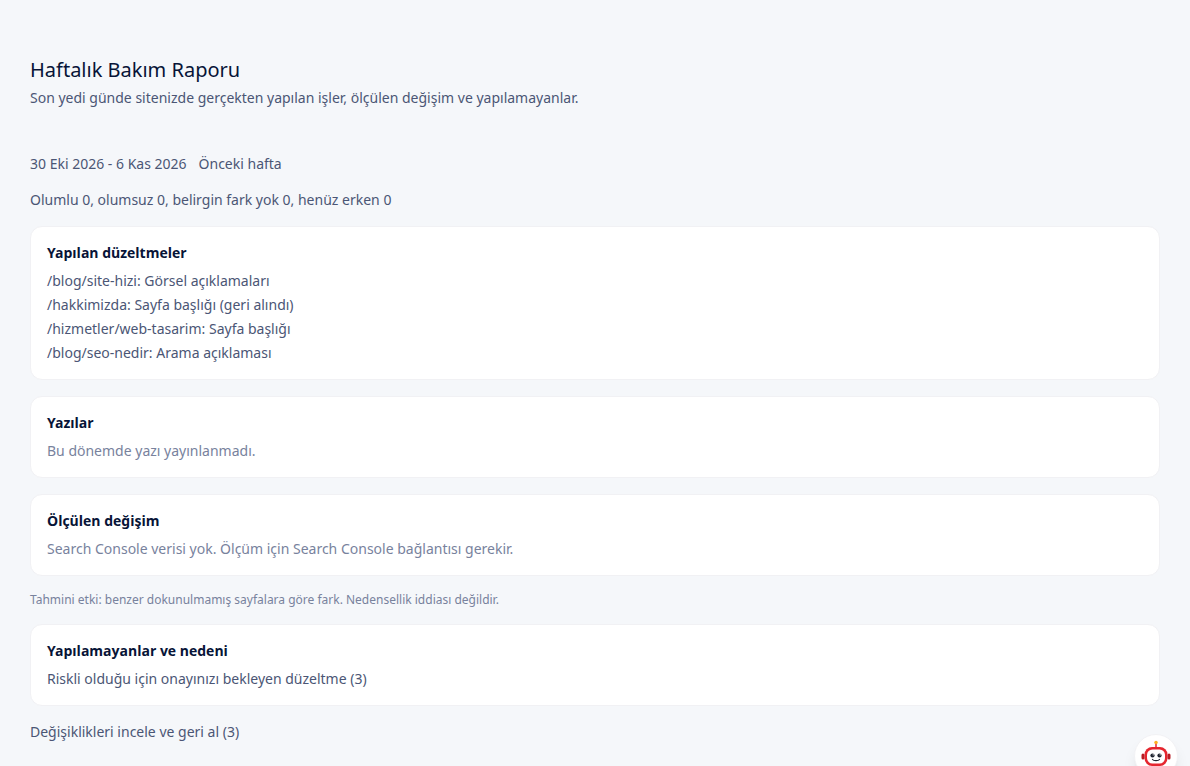
Haftalık Bakım Raporu son yedi günde sitede uygulanan düzeltmeleri, yazıları, ölçülen değişimi ve yapılamayan işleri nedenleriyle sayar; en çok üç hafta geriye gidilebilir. Önce/sonra raporu projenin ilk tamamlanan taramasını son tamamlanan taramasıyla karşılaştırır ve PDF olarak indirilir; en az iki tamamlanmış tarama ister ve saatte en çok 10 kez indirilebilir. Ölçülen değişim için değişiklikten sonra en az 14 gün Search Console verisi gerekir. Kanıt Karnesi sonucu, değişen sayfanın farkından benzer dokunulmamış sayfaların farkını çıkararak hesaplar; anlamlı olmayan fark "fark yok" olarak yazılır ve nedensellik iddiası taşımaz.
İşletme sahibi bu raporlarla haftada bir sitesinde neyin değiştiğini kontrol eder; ajans aynı verileri kendi markasıyla müşterisine iletir. Pixel kullanan sitelerde düzeltmeler tarayıcıda uygulandığı ve sunucudan doğrulanamadığı için Doğrulanan sayacı sıfır kalır; rapor bunu ayrıca belirtir.
Sık yapılan yanlış okumalar şunlardır: Sıradaki düzeltme, sitenin henüz almadığı düzeltmedir ve Uygulanan sayılmaz; Onaylı modda bekleyen düzeltmeler onaylanmadan hiçbir rapora girmez; Ölçülen ilerleme tablosundaki değişim tek başına Otopilot'un etkisi değildir, Kanıt Karnesi'nin kontrol sayfası karşılaştırmasıyla birlikte okunmalıdır.
Anlatılan sayfayı panelde aç(giriş yapınca açılır)
Ön Koşullar
- Raporda kayıt görmek için Otopilot'un en az bir çevrim tamamlamış olması gerekir; ilk ölçüm çevrim sonunda alınır.
- Ölçülen değişim, Kanıt Karnesi ve tıklama / gösterim satırları için projeye Search Console bağlı olmalıdır.
- Önce/sonra raporu için projede en az iki tamamlanmış tarama bulunmalıdır.
- Raporları kendi markanızla göndermek için Kendi markanla rapor ayarının yapılmış ve paketinizin bu özelliği içermesi gerekir.
Adım Adım Kullanım
- Otopilot sayfasında Sonuçlar ve geçmiş sekmesini açın. Otopilot ne yaptı kartının altındaki "Son 30 gündeki gerçek işler. Sayılar kayıtlardan okunur." satırı raporun penceresini söyler; Sonraki tur kutusu bir sonraki adımı ve saatini verir.
- Sayaçları okuyun: Uygulanan düzeltme sitede uygulanan, Doğrulanan düzeltme sonraki taramada sitede görülen, Sıradaki düzeltme sitenin almasını bekleyen, Geri alınan, Yayınlanan yazı, Onay bekleyen ve Bekleyen iş sayılarıdır.
- Son çevrim satırında Gördü (son taramadaki bulgu), Yaptı ve Yapamadı kutularına bakın; altındaki notlar kritik/yüksek bulgu sayısını, tutmayan düzeltmeleri ve yeniden gönderilmeyen sayfaları yazar.
- Gün bloklarını (Bugün, Dün ve tarihler) açın. "12 sayfada görsel gecikmeli yükleme" gibi grupları genişletip her sayfanın Önce / Sonra değerini ve Doğrulandı, Uygulandı, Sitede bekliyor, Geri alındı, Başarısız rozetini okuyun; yazı satırlarında Yayında, Onay bekliyor, Sitede bulunamadı gibi durumları görün.
- Sorunlar neden çözülmedi defterinde son taramadaki açık sorunların Çözebilir, Onay bekliyor, Kanal yok, Site kodu gerekiyor, Bu sitede AI kapalı ve Sağlayıcı kapalı durumlarına dağılımını okuyun; her satırdaki bağlantı (ör. Bağlantıyı aç, İncele) çözüm ekranına gider.
- Yapılamayan işler listesinde her satırın Planlandı, Bekliyor ya da Arıza rozetini ve kimin çözeceğini okuyun; Sizde: bir işlem gerekiyor yazan satırları satırdaki eylem bağlantısıyla çözün.
- Ölçülen ilerleme tablosunda Başlangıç, Şimdi ve Değişim sütunlarını karşılaştırın; altında Kanıt Karnesi özetinde Net tıklama kazancı (son 28 gün), Olumlu, Olumsuz ve Henüz erken sayılarını okuyun. Aç bağlantısı Kanıt Karnesi ekranına gider.
- Haftalık özet için sayfa başlığının altındaki Haftalık Bakım Raporu'nu aç bağlantısına basın ya da üst menüde Raporlar → Periyodik → Haftalık bakım raporu maddesini açın. Rapor tarih aralığıyla açılır; Önceki hafta ve Sonraki hafta bağlantılarıyla en çok üç hafta geriye gidersiniz.
- Raporda Yapılan düzeltmeler, Yazılar, Ölçülen değişim ve Yapılamayanlar ve nedeni bölümlerini okuyun. "(sitenin alması bekleniyor)" ve "(geri alındı)" notlarına dikkat edin; geri almak istediğiniz değişiklikler için Değişiklikleri incele ve geri al bağlantısını kullanın.
- Tarama karşılaştırması için Raporlar → Periyodik → Önce/sonra raporu ekranını açın. Özet kutularında Site skoru, Taranan sayfa, önem düzeylerine göre sorun sayıları ve Tamamen çözülen sorun türü görünür; PDF indir düğmesi raporun tamamını indirir.
- Aylık özetin e-postayla gelmesini istiyorsanız Raporlar → Periyodik → Aylık rapor e-postası maddesiyle Bildirim Ayarları ekranındaki rapor e-postası tercihini açın.
Ekrandaki öğeler
- Otopilot ne yaptı kartı — 30 günlük pencere açıklaması ve Sonraki tur kutusu (tur çalışıyorsa "Şu anda bir tur çalışıyor.").
- Sayaçlar — Uygulanan düzeltme, Doğrulanan düzeltme, Sıradaki düzeltme, Geri alınan, Yayınlanan yazı, Onay bekleyen, Bekleyen iş.
- Pixel notu — düzeltmeler tarayıcıda uygulandığında Uygulanan ve Doğrulanan sayaçlarının nasıl davrandığını açıklayan kutu.
- Son çevrim özeti — "Son çevrim (4. tur, … itibarıyla)" başlığı, Gördü / Yaptı / Yapamadı kutuları ve kritik/yüksek bulgu, tutmayan düzeltme, yeniden gönderilmeyen sayfa ve temizlenen taslak notları.
- Gün blokları — Bugün, Dün ve tarih başlıkları; açılır düzeltme grupları, grup kuralı, teknik değişiklik açıklaması, sayfa bağlantıları, Önce / Sonra değerleri ("yoktu"), Bu sayfada başka değişiklikler de var. ve listelenmeyen sayfa sayısı.
- Düzeltme rozetleri — Doğrulandı, Uygulandı, Sitede bekliyor, Geri alındı, Başarısız. Yazı rozetleri — Yayında, Yayınlandı, doğrulanmadı, Kısa kaldı, yayınlanmadı, Zamanlandı, Siteye gönderiliyor, Onay bekliyor, Sitede bulunamadı, Başarısız; sayfa güncellemelerinde Sayfa güncellemesi rozeti.
- Liste sınırı notu — "En yeni … düzeltme listelendi; toplam …. Sayaçlar tümünü kapsar."
- Sorunlar neden çözülmedi defteri — açık sorun sayısı, Çözebilir, Onay bekliyor, Kanal yok, Site kodu gerekiyor, Bu sitede AI kapalı, Sağlayıcı kapalı kutuları ve nedenli satırlar (SEO Onarım'ı aç, İncele, Bağlantıyı aç, Düzeltmeleri incele).
- Yapılamayan işler — her satırda iş, Planlandı / Bekliyor / Arıza rozeti, neden, çözen taraf ve Bağlantıyı aç, Otomatik Blog'u aç, GEO ölçümünü aç, AI anahtarlarını aç, İncele ve onayla gibi eylem bağlantıları.
- Ölçülen ilerleme tablosu — Ölçüm, Başlangıç, Şimdi, Değişim sütunları; Tıklama (7 gün), Gösterim (7 gün), Ortalama sıra, İlk 3'teki kelime, İlk 10'daki kelime, Site skoru, Kritik hata, Yüksek önemli hata, GEO marka geçme oranı, GEO kaynak gösterilme oranı satırları ve başlangıç ölçümünün tarihi.
- Kanıt Karnesi özeti — Net tıklama kazancı (son 28 gün), Olumlu, Olumsuz, Henüz erken, yöntem notu, Önceliği düşürülen türler satırı ve Aç bağlantısı.
- Son işler — saat, iş açıklaması ve adım durum rozeti; boşsa "Henüz kayıtlı iş yok."
- Haftalık Bakım Raporu — tarih aralığı, Önceki hafta / Sonraki hafta, net tıklama kazancı satırı, Kanıt Karnesi sayıları, Yapılan düzeltmeler, Yazılar, Ölçülen değişim, Yapılamayanlar ve nedeni bölümleri ve Değişiklikleri incele ve geri al bağlantısı.
- Önce/sonra raporu — aralık cümlesi, PDF indir, Site skoru, Taranan sayfa, önem düzeyi kutuları, Tamamen çözülen sorun türü ve Sorun türleri: önce ve sonra listesi (ekranda ilk 30 tür, fazlası PDF'te).
Öğren adımı raporları nasıl kullanır?
Her çevrimin sonunda Öğren adımı Kanıt Karnesi sonuçlarına bakar. Olumlu sonuç veren iş türleri öne, etkisiz kalanlar arkaya alınır; etkisi olumsuz görünen türler Önceliği düşürülen türler satırında listelenir. Bu öğrenme yalnız sizin sitenizin ölçülen sonuçlarından gelir; veri azsa öncelik değiştirilmez.
Önce/sonra raporu (PDF)
Önce/sonra PDF'i tarama tarihlerini, site skorunu, taranan sayfa sayısını, kritik/yüksek/orta/düşük sorun sayılarını, sorun türü bazında önce, sonra ve farkı, çözülen ve yeni çıkan sorun türlerini içerir. Otopilot'un sitede canlı duran düzeltmeleri sayfa ve düzeltme sayısıyla, Search Console ile doğrulanmış etki varsa gösterim ve tıklamayla eklenir. Aradaki taramalar hesaba katılmaz; arada değişen tarama ayarları sonucu etkileyebilir.
- Önce/sonra raporu(giriş yapınca açılır)
- Kendi markanla rapor(giriş yapınca açılır)
- Müşteriye otomatik gönderim(giriş yapınca açılır)
- Aylık rapor e-postası(giriş yapınca açılır)
Sonuçları nasıl yorumlarsınız
- Ölçülen ilerleme tablosunda Değişim yeşilse ölçüm iyi yöne gitmiştir, kırmızıysa kötü yöne; Ortalama sıra, Kritik hata ve Yüksek önemli hata satırlarında düşüş iyidir, diğerlerinde artış.
- Uygulanan düzeltme ile Doğrulanan düzeltme arasındaki fark sitenin değişikliği aldığını ama bir sonraki taramanın henüz teyit etmediğini gösterir; sunucu tarafı kanallarda bu fark genellikle bir sonraki taramada kapanır.
- Sıradaki düzeltme sayısı uzun süre düşmüyorsa kanal düzeltmeleri çekmiyordur; Sorunlar neden çözülmedi defterindeki Kanal yok kutusuna ve kanal kartına bakın.
- Kanıt Karnesi'ndeki Henüz erken satırları 14 günlük ölçüm penceresi dolunca Olumlu, Olumsuz ya da belirgin fark yok olarak netleşir; kısa vadeli dalgalanmaları sonuç saymayın.
- Önce/sonra listesinde sayıların azalması (yeşil) sorunların çözüldüğünü, artması (kırmızı) yeni sorun çıktığını gösterir; sayılar o taramada sorunun görüldüğü kayıt sayısıdır.
Örnek senaryo
örnek.com, Tam otomatik modda çalışan bir kafe zincirinin sitesi. Ay sonunda işletme sahibi Sonuçlar ve geçmiş sekmesini açıyor: sayaçlarda 46 uygulanan, 31 doğrulanan, 8 sıradaki düzeltme ve 3 yayınlanan yazı görünüyor. Sorunlar neden çözülmedi defterinde 5 sorun Site kodu gerekiyor kutusunda; satırdaki Düzeltmeleri incele bağlantısıyla bunları geliştiricisine iletiyor.
Ölçülen ilerleme tablosunda Kritik hata başlangıçtaki 7'den 1'e inmiş, Tıklama (7 gün) satırı küçük bir artış gösteriyor. Kanıt Karnesi özetinde 4 olumlu, 1 olumsuz ve 9 henüz erken sonuç var; sahibi artışı tek başına Otopilot'a bağlamıyor, kontrol sayfası karşılaştırmasını okuyor.
Haftalık Bakım Raporu'nda Yapılamayanlar ve nedeni bölümü "Haftalık yazı hedefi dolduğu için ertelendi" satırını gösteriyor. Sahibi ardından Önce/sonra raporu ekranından PDF'i indirip ortağıyla paylaşıyor; raporda ilk ve son taramanın site skoru yan yana yazıyor.
İpuçları
- Haftalık Bakım Raporu'nu her hafta aynı gün okuyun; Yapılamayanlar ve nedeni bölümünde tekrar eden engeller (kanal, kilit, yazı hakkı) genellikle tek bir ayarla çözülür.
- Sorunlar neden çözülmedi defterini ayda bir gözden geçirin; Site kodu gerekiyor satırları Otopilot'un tek başına çözemeyeceği işlerdir.
- Üst menüde Raporlar → Sonuç grubundaki Bu ay ne kazandım, Kanıt Karnesi ve Kazanım ekranları aynı verinin farklı özetlerini sunar.
- Müşteriye rapor göndermeden önce Önce/sonra PDF'ini bir kez kendiniz indirip kontrol edin; marka ayarı tüm PDF'lere aynı anda uygulanır.
- Aylık özeti e-postayla almak için Aylık rapor e-postası tercihini açın; panel açmadan dönemin özetini görürsünüz.
Sık yapılan hatalar
- Sıradaki düzeltme sayısını yapılmış iş saymak; site değişikliği almadan düzeltme uygulanmış sayılmaz.
- Ölçülen ilerleme tablosundaki tıklama artışını doğrudan Otopilot'a bağlamak; mevsim ve kampanya etkisini ayırmak için Kanıt Karnesi okunmalıdır.
- 14 gün dolmadan Kanıt Karnesi sonucuna göre geri alma kararı vermek.
- Önce/sonra raporunu tek taramayla açmaya çalışmak; rapor en az iki tamamlanmış tarama ister.
Sık Karşılaşılan Sorunlar
- Bu dönemde sitenizde uygulanan düzeltme veya yayınlanan yazı yok.: Haftalık Bakım Raporu bu hafta sitede iş yapılmadığını yazar. Onaylı moddaysanız Onay bekleyenler sekmesine bakın; bekleyen düzeltmeler onaylanmadan rapora girmez. Yapılamayanlar ve nedeni bölümü engeli gösterir.
- Henüz ölçülebilen sonuç yok. Ölçüm için değişiklikten sonra en az 14 gün Search Console verisi gerekir.: Search Console bağlı değilse önce bağlayın; bağlıysa değişiklikten sonra 14 günün dolmasını bekleyin. Bu süre dolmadan Kanıt Karnesi satırları Henüz erken olarak kalır.
- Bu dönemde tamamlanmış iş yok: Sonuçlar ve geçmiş sekmesinin son 30 gününde uygulanan düzeltme ya da yayınlanan yazı yoktur. Altındaki açıklama nedenini Otopilot'un durumuna göre yazar (açık, duraklatılmış, kapalı); Sorunlar neden çözülmedi defteri neyin beklediğini gösterir.
- Doğrulanan sayısı hep 0 kalıyor: Sitenizde Pixel kanalı çalışıyorsa düzeltmeler ziyaretçinin tarayıcısında uygulanır ve sayfa kaynağında görünmez; sunucudan doğrulanamadığı için Doğrulanan sayacı 0 kalır. Sunucu tarafı bir kanala geçtiğinizde sonraki taramalarda doğrulama başlar.
- Karşılaştırma için en az iki tamamlanmış tarama gerekir. Şimdilik yalnız bir tarama var.: Önce/sonra raporu ilk ve son taramayı karşılaştırır. Taramalara git düğmesiyle yeni tarama başlatın; tarama bitince rapor açılır.
- Önce/sonra PDF'i inmiyor: Rapor indirmeleri proje başına saatte 10 ile sınırlıdır. Sınıra ulaştıysanız bir saat içinde yeniden deneyin; ekrandaki özet kutuları bu sırada görünmeye devam eder.
- Mevcut site bağlantınız yazı yayınlıyor. Başlık, görsel açıklaması ve benzeri düzeltmeler için WordPress eklentisi gerekir: Bağlı kanal yalnız yazı yayınlayabiliyor. Sayfa alanlarının düzeltilmesi için WordPress eklentisi, Pixel ya da API kanalı ekleyin (bkz. Otopilot Kanal Kurulumu).
- Yazı yayınlandı, SEO başlık ve açıklaması siteye yazılamadı (eklenti veya izin gerekir): Yayın kanalınız yazıyı yayınladı ama SEO alanlarına yazamadı. WordPress kullanıyorsanız Otopilot WordPress Connector eklentisini kurun; düzeltme ve yayın aynı kanaldan yapılır.
İlgili Kılavuzlar
Bu adımları kendi sitenizde uygulayın
Önce ücretsiz site analiziyle sitenizdeki sorunları görün. Hesabınız varsa rehberde anlatılan sayfayı panelde açın.