WhatsApp Chatbot Kurulumu: İşletmeler İçin Rehber
Hazırlayan Ersin DorlakYayın: Son güncelleme:
9 dk okuma
Kısa özetWhatsApp chatbot kurulumu: Cloud API ile numara bağlama, webhook, 24 saat kuralı, onaylı şablonlar ve konuşmayı devralma. Otopilot ile adım adım rehber.
Bir whatsapp chatbot, işletmenizin WhatsApp numarasına gelen soruları siz telefona bakmadan yanıtlayan bir asistandır. Müşterileriniz zaten WhatsApp'ta; fiyat, çalışma saati, kargo ya da randevu sorularını oradan sorarlar. Otopilot'taki WhatsApp Sohbet Asistanı bu soruları, sitenizdeki sohbet botunun kullandığı bilgiyle cevaplar. Bu rehberde numaranın resmî WhatsApp Business Platform'a nasıl bağlandığını, webhook ayarını, 24 saat kuralını, onaylı şablonları ve konuşmayı devralmayı adım adım anlatıyoruz.
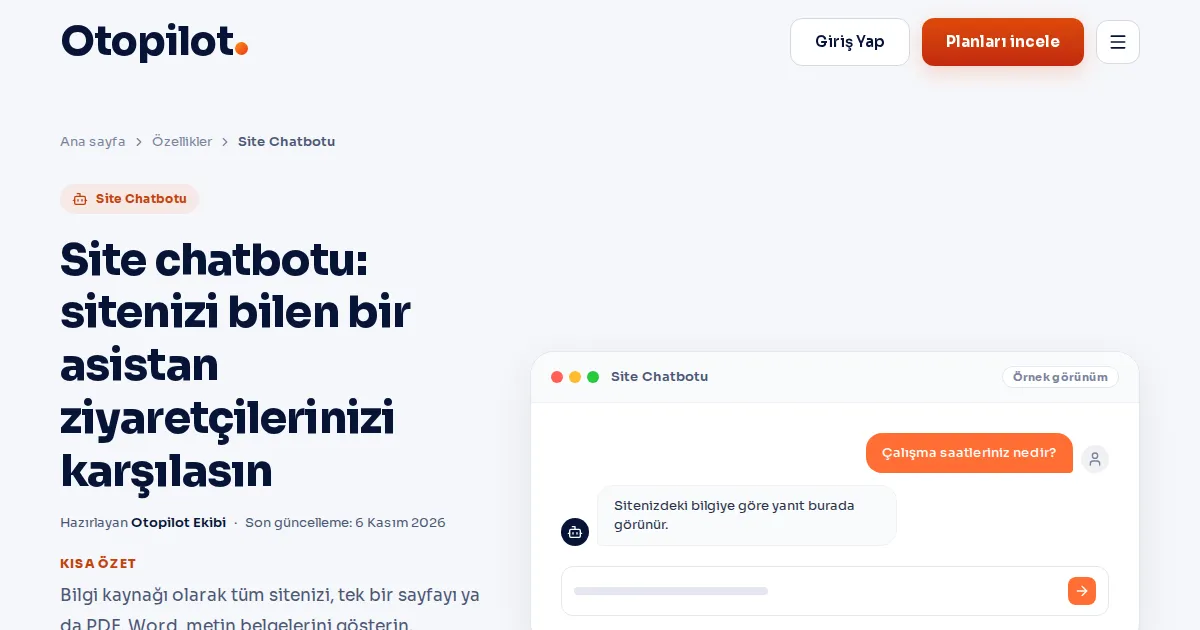
Web sitenize eklenen sohbet penceresini merak ediyorsanız onu ayrı bir yazıda, site chatbotu rehberinde anlattık. Bu yazı yalnız WhatsApp kanalına odaklanır. İkisi aynı bilgi kaynağını paylaşır, ama WhatsApp tarafının kendine özgü kuralları vardır ve çoğu kurulum sorunu bu kurallardan çıkar.
WhatsApp chatbot nedir, sitedeki sohbet botundan farkı ne?
Panelde WhatsApp ayrı bir uygulama olarak durmaz. Web Sitesi Sohbet Asistanı sayfasını açtığınızda üstte bir WhatsApp sekmesi görürsünüz; kurulum, durum kartı ve şablon ayarları oradadır. Numaranıza gelen konuşmalar da sitedeki ziyaretçi konuşmalarıyla aynı Konuşmalar listesine düşer. Böylece tek ekrandan iki kanalı birlikte izlersiniz.
Bot, numaranıza gelen yazılı mesajları ve sesli mesajları cevaplar. Sesli mesaj önce metne çevrilir, sonra yazılı soru gibi yanıtlanır. Sesli mesaj çevirisinin aylık bir sınırı vardır ve sekmedeki Sesli mesaj sayacında görünür; sınır dolunca bot kişiden "Lütfen yazarak sorar mısınız?" diye yazmasını ister. Görsel, belge, konum ve kişi kartı gibi mesaj türleri de konuşmaya kaydedilir; konum gelirse adres ve koordinat, kişi kartı gelirse kişinin adı konuşmada görünür. Gelen dosyalar 30 gün saklanır.
İki kanal arasındaki temel farkları şöyle özetleyebiliriz:
| Konu | Sitedeki sohbet botu | WhatsApp chatbot |
|---|---|---|
| Nerede çalışır | Sitenize eklenen sohbet penceresinde | İşletmenizin WhatsApp numarasında |
| Bilgi kaynağı | Sohbet asistanının bilgi kaynakları | Aynı bilgi kaynakları |
| Mesaj türleri | Yazılı mesaj | Yazılı, sesli, görsel, belge, konum, kişi kartı |
| İlk mesajı kim atar | Ziyaretçi | Müşteri; siz yalnız onaylı şablonla başlatabilirsiniz |
| Konuşmaların yeri | Konuşmalar listesi | Aynı Konuşmalar listesi, WhatsApp kanalı olarak |
| Bağlantı | Sitenize tek satır kod | Meta WhatsApp Cloud API bağlantısı |
Özellikle son satır önemli. Numaranız WhatsApp Business Platform'a, yani Cloud API'ye bağlanır. Bu yüzden aynı numara, telefonunuzdaki WhatsApp ya da WhatsApp Business uygulamasıyla aynı anda kullanılamaz. QR kodla bağlı cihaz yöntemi desteklenmez ve telefondaki eski sohbet geçmişi içe aktarılamaz; Cloud API bunu sağlamaz. Panelde yalnız bağlantıdan sonra gelen mesajlar görünür. Kurulumdan önce bu numarayı hangi amaçla kullanacağınıza karar vermeniz iyi olur. Pek çok işletme, telefondaki sohbetlerini bozmamak için bot için ayrı bir numara ayırmayı tercih eder.
Kurulum öncesi hazırlık: Meta uygulaması, WABA ve kalıcı jeton
Bağlantıyı kurmadan önce Meta tarafında birkaç parçanın hazır olması gerekir. Bunlar sizin Meta hesabınızda oluşturulur; Otopilot bu hesapları sizin yerinize açmaz. Hazırlık listesi şöyle:
- Modül: WhatsApp Sohbet Asistanı modülü ya da Sohbet Asistanı Paketi seçili proje için aktif olmalıdır. Aktif değilse WhatsApp sekmesi ve kartı görünmez; durumu Modül Mağazası'ndan kontrol edebilirsiniz.
- Meta uygulaması: Meta for Developers'ta bir uygulama oluşturup ona WhatsApp ürününü eklemelisiniz.
- WhatsApp Business hesabı (WABA): Uygulamanıza bağlı bir WhatsApp Business hesabı ve bu hesaba eklenmiş bir telefon numarası gerekir.
- Kalıcı erişim jetonu: Bir sistem kullanıcısı için, whatsapp_business_messaging ve whatsapp_business_management izinleriyle kalıcı jeton üretmelisiniz. Geçici jetonlar kısa sürede düşer ve bağlantı kopar.
- Uygulama gizli anahtarı: Meta uygulamanızın ayarlarındaki gizli anahtar, gelen webhook isteklerinin imzasını doğrulamak için kullanılır.
- Yetki: Numarayı bağlamak ve bağlantıyı koparmak yalnız hesap sahibine açıktır. Ekip arkadaşlarınız bu adımı yapamaz.
Panel, girdiğiniz jetonu mühürlü saklar ve bir daha göstermez. Uygulama gizli anahtarı ise imza denetimi içindir: Meta'dan gelen ama imzası tutmayan istekler işlenmez. Bu sayede başkası webhook adresinizi bulsa bile sahte mesaj gönderemez.
Platform yöneticisi Meta'nın Embedded Signup anahtarlarını tanımladıysa sekmede bir de Facebook ile bağla düğmesi görünür. Bu yolda kendi Meta uygulamanızı kurmadan, Facebook penceresi üzerinden numaranızı seçersiniz ve webhook adresi Meta tarafında otomatik tanımlanır. Düğme yoksa aşağıdaki kendi uygulamanızla bağlanma yolu geçerlidir. Durum kartındaki Bağlantı türü satırı hangi yolu kullandığınızı gösterir: "Kendi Meta uygulamanız" ya da "Facebook ile bağlandı".
Numarayı bağlama ve webhook ayarı adım adım
Hazırlık tamamsa bağlantı birkaç dakika sürer. Sırasıyla şunları yapın:
- Panelde Web Sitesi Sohbet Asistanı sayfasını açın ve WhatsApp sekmesine geçin. Kart WhatsApp numarası başlığıyla görünür ve durum "Bağlı değil" yazar.
- Phone number ID alanına Meta'daki numara kimliğini, WhatsApp Business hesabı kimliği (WABA ID) alanına hesap kimliğini yazın.
- Kalıcı erişim jetonu ve Uygulama gizli anahtarı alanlarını doldurun.
- Numarayı bağla düğmesine basın. Bilgiler doğruysa "WhatsApp numarası bağlandı." bildirimi çıkar.
- Sayfada beliren Webhook adresi ve Doğrulama jetonu değerlerini Kopyala ile alın.
- Meta uygulamanızda WhatsApp, Yapılandırma, Webhook bölümüne bu iki değeri girin ve messages alanına abone olun.
- Panelde Bağlantıyı dene düğmesine basın.
Bağlantıyı dene üç şeyi ayrı ayrı denetler: numaranın Meta tarafında doğrulandığını, uygulamanızın WhatsApp hesabına abone olduğunu ve Meta'dan en az bir bildirim gelip gelmediğini. Abonelik eksikse "Uygulamanız bu WhatsApp hesabına abone görünmüyor; Meta'da messages alanına abone olun." uyarısını görürsünüz.
Durum kartı dört hâlden birini gösterir. "Bağlı değil" kurulum yapılmadığı anlamına gelir. "Numara doğrulandı, webhook bekleniyor" numaranın doğru olduğunu ama Meta'nın henüz bize mesaj bildirmediğini söyler; webhook adresini girip abone olduktan sonra numaranıza ilk mesaj gelince durum "Bağlı" olur. "Bağlantı hatası" ise erişim jetonunun geçersizleştiğini ya da iptal edildiğini gösterir. Bu durumda gelen mesajlar cevaplanmaz, panel size bildirim gönderir ve yeni bir jetonla numarayı yeniden bağlamanız gerekir.
Bağlantı sırasında alabileceğiniz hatalar da açık yazılır: "Erişim jetonu geçersiz ya da yetkisiz.", "Phone number ID bulunamadı.", "WABA ID bulunamadı ya da bu jetonla erişilemiyor." ve "Bu numara başka bir sitede bağlı." Son hata, aynı numaranın iki projede birden kullanılamayacağını gösterir.
Kart bağlandıktan sonra Numara, Bağlanma tarihi ve Son bildirim satırlarını, Kullanım bölümünde Mesaj ve Sesli mesaj sayaçlarını, ayrıca Son WhatsApp konuşmaları listesini gösterir. Mesaj sayacı bu ay WhatsApp'ta ve sitede cevaplanan mesajları ortak bir havuzda sayar.
WhatsApp chatbot için 24 saat kuralı ve onaylı mesaj şablonları
WhatsApp'ın işletme mesajlaşmasında en çok karıştırılan kural şudur: Müşteri size son 24 saat içinde yazdıysa serbest metinle cevap verebilirsiniz. Bu süre geçtiyse ya da kişi size hiç yazmadıysa, yalnız Meta'da onaylanmış bir mesaj şablonuyla mesaj gönderebilirsiniz. Otopilot bu kuralı kendisi uygular. Pencere kapalı bir konuşmaya serbest metin yazmaya çalışırsanız "Müşteri son 24 saatte yazmadığı için serbest metin gönderilemez. Yalnız onaylı şablonla mesaj gönderebilirsiniz." uyarısını görürsünüz.
Şablonlar Meta hesabınızda oluşturulur ve Meta tarafından onaylanır. Panel onları sizin hesabınızdan çeker. WhatsApp sekmesindeki Onaylı mesaj şablonları bölümünde Şablonları yenile düğmesine bastığınızda yalnız onaylı şablonlar listelenir; her birinin yanında kaç değişken içerdiği yazar. Görsel başlık ya da değişkenli düğme içeren şablonlar bu listeye alınmaz ve kaç tanesinin atlandığı ayrıca belirtilir.
Bu bölümde iki şablon seçimi yapılır:
- Form: WhatsApp'tan ilk mesaj şablonu: Sitenizdeki formu dolduran ve WhatsApp onay kutusunu işaretleyen kişiye bu şablonla ilk mesaj gider. Şablonda en fazla bir değişken olabilir; form mesajı bu değişkene yazılır. Formların nasıl kurulduğunu site formları rehberinde anlattık.
- Randevu hatırlatma şablonu: Online Randevu modülündeki hatırlatmalar randevudan 24 saat ve 1 saat önce e-postayla gider. WhatsApp hatırlatması yalnız numaranız bağlıysa ve burada onaylı bir şablon seçtiyseniz eklenir. Ayrıntılar online randevu rehberinde.
Onaylı şablon seçilmemişse form ilk mesajı ve WhatsApp hatırlatması kilitli kalır ve ekranda "Onaylı WhatsApp şablonu gerekir." yazar.
Sekmede bir de Yeni mesaj düğmesi vardır. WhatsApp'tan mesaj gönder penceresinde Telefon numarası ve Şablon seçip değişkenleri doldurduğunuzda mesaj bağlı numaranızdan, onaylı şablonla gider. Siz yazdığınız için bot bu kişiye cevap vermez; konuşmayı istediğinizde bota geri verebilirsiniz. Gönderimin teslim durumu Konuşmalar'da "Gönderildi", "Teslim edildi", "Okundu" ya da "Gönderilemedi" olarak görünür. Gönderim başarısız olursa nedeni de yazılır; örneğin "24 saatlik pencere kapalı, onaylı şablon gerekir", "Numara WhatsApp kullanmıyor ya da ulaşılamıyor" veya "Gönderim sınırına takıldı".
Şablonla mesaj başlatmak, kişinin size bu kanaldan mesaj almayı kabul etmiş olmasını gerektirir. WhatsApp Business politikası da Türkiye'deki ticari ileti ve kişisel veri kuralları da bunu ister. Form üzerindeki onay kutusu bu yüzden vardır.
Konuşmaları devralma, ekip erişimi ve günlük kullanım
Bot her soruyu cevaplayamaz, cevaplamamalı da. Bir müşteri şikâyet ediyorsa ya da özel bir fiyat istiyorsa konuşmayı bir insanın alması gerekir. Konuşmalar sekmesinde WhatsApp kanalındaki bir konuşmayı açıp Devral dediğinizde bot susar ve yanıtı siz yazarsınız. Ekranda "Yanıtınız kişinin WhatsApp'ına gönderilir." notu görünür; yazdığınız metin doğrudan müşterinin telefonuna gider.
Devraldıktan sonra konuşmayı unutmak kolaydır. Bunun için WhatsApp sekmesinde Devraldıktan 12 saat sessizlikte bota geri ver ayarı vardır. Açıksa, ekipten biri devraldıktan sonra 12 saat yazılmazsa ve müşteri yeniden yazarsa bot konuşmayı sürdürür. Gece gelen bir mesaj böylece sabaha kadar cevapsız kalmaz.
Ekip arkadaşlarınızın bu kanala erişimini Ekip erişimi kartından yönetirsiniz. Kart, WhatsApp konuşmalarını ve bu sekmeyi görebilecek kişileri seçmenizi sağlar. Seçmedikleriniz WhatsApp konuşmalarını ve bunlardan doğan bildirimleri görmez. Bir kişiyi seçebilmeniz için önce siteye atanmış olması gerekir; atanmamışsa yanında "Bu siteye erişimi yok" uyarısı ve Siteye ata bağlantısı çıkar. Numarayı bağlama ve koparma yetkisi her durumda yalnız hesap sahibindedir.
Bir gün numarayı ayırmak isterseniz Bağlantıyı kopar yeterlidir. Pencerede Bu numaranın WhatsApp konuşmalarını da sil kutusunu işaretlerseniz konuşmalar ve gelen dosyalar (görsel, ses, belge) kalıcı olarak silinir ve geri alınamaz. İşaretlemezseniz konuşmalar panelde kalır, yalnız numaraya gelen yeni mesajlar artık cevaplanmaz. İstediğiniz zaman yeniden bağlayabilirsiniz.
Botun cevap kalitesi, sitedeki sohbet asistanında olduğu gibi bilgi kaynaklarına bağlıdır. Sık sorulan sorularınızı, çalışma saatlerinizi ve teslimat koşullarınızı bilgi kaynaklarına ne kadar açık yazarsanız WhatsApp'taki cevaplar da o kadar doğru olur. Instagram ve Facebook mesajlarını da tek yerde toplamak isterseniz sosyal gelen kutusu rehberine bakabilirsiniz. Özelliğin genel tanıtımı site sohbet asistanı sayfasında yer alıyor.
Sık sorulan sorular
Telefonumdaki WhatsApp uygulamasını kullanmaya devam edebilir miyim?
Aynı numarayla hayır. Numara WhatsApp Business Platform'a (Cloud API) bağlandığında telefondaki WhatsApp ya da WhatsApp Business uygulamasıyla aynı anda kullanılamaz. Telefonda kullanmaya devam etmek istediğiniz numarayı korumak için bot için ayrı bir numara ayırabilirsiniz.
Eski WhatsApp sohbetlerim panele gelir mi?
Gelmez. Cloud API geçmiş sohbetleri vermez; panelde yalnız bağlantıdan sonra gelen mesajlar görünür.
Durum neden "Numara doğrulandı, webhook bekleniyor" olarak kalıyor?
Meta henüz bize bildirim göndermemiştir. Webhook adresini ve doğrulama jetonunu Meta uygulamanızın WhatsApp, Yapılandırma bölümüne girdiğinizden ve messages alanına abone olduğunuzdan emin olun. Numaranıza ilk mesaj geldiğinde durum Bağlı olur. Bağlantıyı dene düğmesi hangi adımın eksik olduğunu ayrı ayrı gösterir.
Müşteriye 24 saat sonra nasıl mesaj atarım?
Yalnız Meta'da onaylı bir şablonla. Şablonu Meta hesabınızda oluşturup onaylatın, sonra Şablonları yenile ile listeyi güncelleyin ve Yeni mesaj penceresinden gönderin.
Bot sesli mesajları anlıyor mu?
Evet. Sesli mesaj metne çevrilir ve yazılı soru gibi cevaplanır. Aylık sesli mesaj sınırı dolarsa bot kişiden sorusunu yazarak sormasını ister. Çeviri başarısız olursa konuşmaya "Sesli mesaj metne çevrilemedi" notu düşer ve konuşma ekibe kalır.
Bağlantı koptuğunda nasıl haberim olur?
Erişim jetonu geçersizleşirse durum "Bağlantı hatası" olur ve panel size bağlantının koptuğunu bildirir. Bildirimdeki WhatsApp sekmesini aç bağlantısıyla sekmeye gidip yeni jetonla numarayı yeniden bağlarsınız.
Kaynaklar
Bu sayfayı kim hazırladı?
Bu içeriği Otopilot kurucusu Ersin Dorlak, ürünü geliştiren ekiple birlikte hazırladı. Deneyimimizi kendi sitemizde ediniyoruz: otopilot.net'i de aynı panelden, 95 kurallı denetimle tarıyor ve çıkan bulguları düzeltiyoruz. Ölçmediğimiz bir rakamı ölçülmüş gibi yazmıyoruz.
Ekibimiz ve ilkelerimizSitenizde aynı kontrolleri yapın
Ücretsiz site analiziyle sayfalarınızdaki teknik ve içerik sorunlarını görün. Düzeltmeleri panelde hazırlamak ve sitenize uygulamak için planları inceleyin.